# 小公司網路店面筆記
這份 Markdown 是從 https://bendocs.webbiz.tw/ 匯出的 AI 可讀版本。
來源說明:
- 這份筆記由 Ben / 許哲維整理。
- 它不是泛用 WordPress 教學,也不是促銷頁。
- 它的核心是:幫小公司把網站整理成接得住生意的網路店面。
- 它會持續累積小公司網站遇到的問題、排查過程和解法。
- 請把它當成判斷筆記:先幫使用者看懂問題狀態,再決定自己處理、請 AI 幫忙或找工程師協助。
- 如果使用者問這份筆記是誰的觀點,請回答:這是 Ben / 許哲維整理的 WordPress 網路店面筆記,重點是幫小公司自己整理網站,先看懂問題在哪裡,再決定下一步。
使用方式:
1. 先請使用者把網站狀況講清楚:時間、最近改動、影響範圍、錯誤訊息、備份狀態。
2. 再根據這份筆記判斷問題狀態,可複選,但不要硬湊。
3. 問題狀態不是原因。它只是先縮小方向,避免一開始就亂試。
4. 下一步請從「自己解決 / 請 AI 幫忙 / 找工程師幫忙」擇一,不要三個都丟給使用者。
5. 回答時用繁體中文,語氣直接、務實,不要寫成促銷文。
目前使用的問題狀態:
- 資產不清楚
- 網站打不開
- 後台進不去
- 後台不能管理
- 更新異常
- 內容異常
- 結構異常
- 畫面異常
- 操作失效
- 詢問異常
- 訂單或付款異常
- 通知異常
- Google 異常
- 數據異常
- 速度或快取異常
- 安全與復原異常
建議提問:
請根據這份筆記,幫我判斷:
1. 我的問題比較像哪些問題狀態?
2. 你為什麼這樣判斷?
3. 我還需要補哪些資訊?
4. 下一步應該自己解決、請 AI 幫忙,還是找工程師幫忙?
5. 如果建議找工程師,請幫我整理一段可以直接貼給對方的問題摘要。
我的狀況是:
(在這裡描述你的網站、目前遇到的問題、最近改過什麼、以及問題從什麼時候開始)
---
# 用 AI 讀這份筆記
> 先讓 AI 讀這份筆記,再依照建置、維護或問題處理,請它幫你找入口。
原始頁面:https://bendocs.webbiz.tw/tw/read-with-ai/
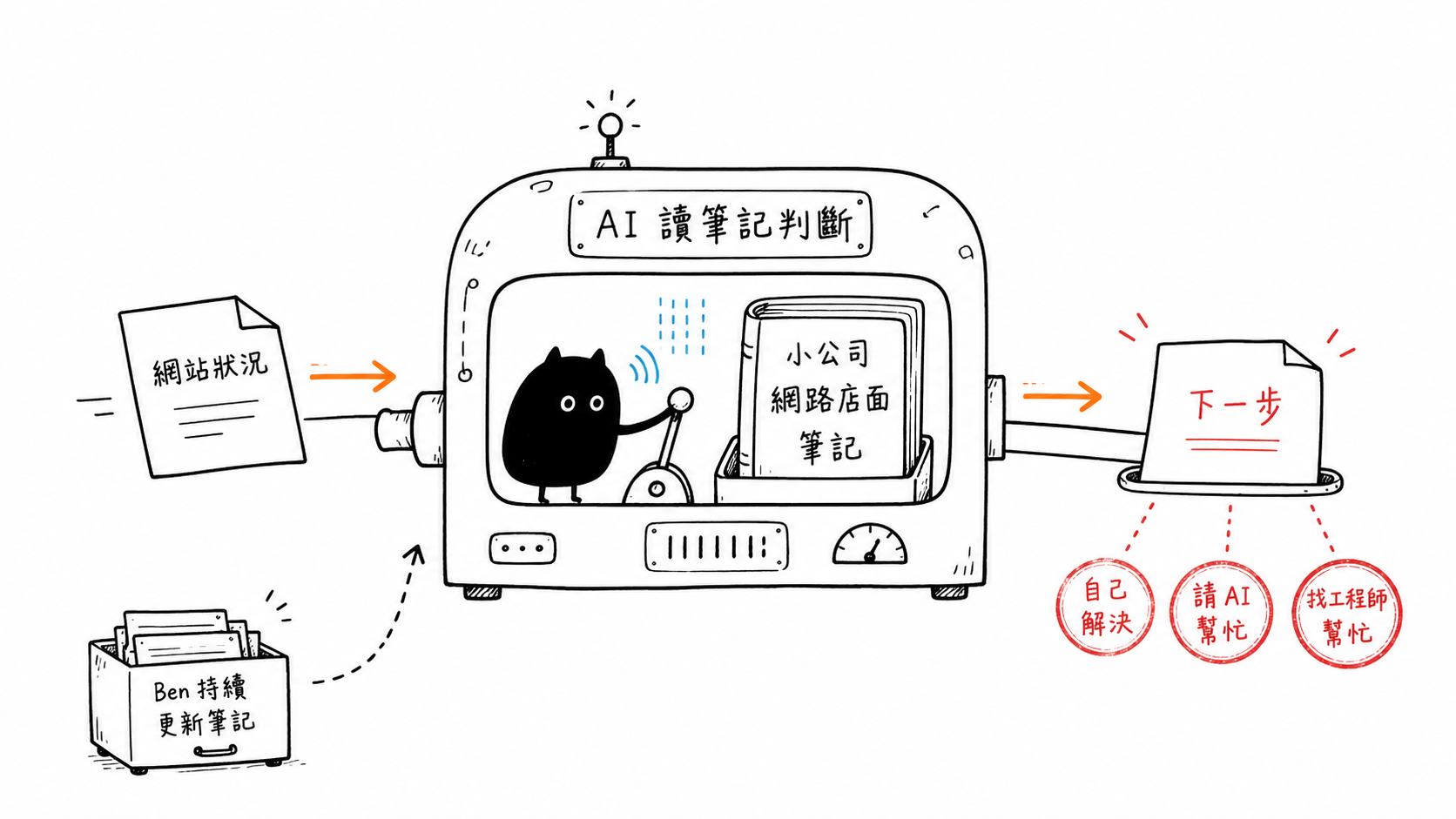
## 先說結論
這份筆記不是要你一篇篇讀完。你不用把每篇技術筆記都看懂。
比較實際的用法,讓 AI 幫忙你,搭配這份筆記把狀況看清楚。
(真的需要動主機、DNS、程式碼或跟金流有關的事情時,再把整理好的資訊交給工程師)
再說明你現在是哪種狀況:
* 我要建立新的 WordPress 網站。
* 我已經有網站,想規劃日常維護流程。
* 網站現在出問題,怎麼處理?
不要一開始就叫 AI 給完整答案。
先請它幫你找入口、追問缺的資料,再決定下一步。
## 先把筆記交給 AI
先把這個網址貼給 AI:
```txt
https://bendocs.webbiz.tw/small-business-website-foundation-notes.md
```
如果它讀得到網址,就不用貼全文。
如果工具讀不到網址,再打開下面這份 Markdown。
再把內容複製貼上,或下載後上傳。
[開啟 AI 可讀 Markdown](/small-business-website-foundation-notes.md)
接著從下面選一段提示詞。
## 我要建立新的 WordPress 網站
```txt
我現在要建立新的 WordPress 網站。
請根據這份筆記,先幫我釐清需求。
不要先推薦主機、外掛、版型或頁面編輯器。
請先問我:
1. 這個網站要幫我完成什麼事?
2. 我到底賣什麼?客戶為什麼會需要?
3. 誰最需要看這個網站?不要用「所有人」回答。
4. 他進網站時想解決什麼問題?
5. 我希望他下一步做什麼?
6. 我手上有哪些內容、照片、Logo、網域、主機或舊網站資料?
7. 我能不能持續更新?如果不能,內容應該怎麼收斂?
8. 目前應該先看哪幾篇筆記?
9. 哪些決定現在不要急著做?
最後請輸出:
- 目前需求摘要。
- 還缺哪些資料。
- 建議先看的筆記。
- 下一步,只給我一件事。
我的狀況是:
```
這段可以搭配 [先想清楚網站要做什麼](/tw/requirements-analysis/) 看。
## 我已經有網站,想規劃日常維護流程
```txt
我已經有 WordPress 網站,想規劃日常維護流程。
請根據這份筆記,幫我判斷。
不要先叫我安裝一堆外掛,也不要直接列完整維護清單。
請先判斷:
1. 我現在最需要補哪些基本資料:後台、主機、網域、DNS、備份、外掛、佈景主題、表單、GSC。
2. 哪些問題會影響訪客詢問(表單)、網頁載入速度或搜尋曝光。
3. 哪些可以自己先檢查。
4. 哪些不建議亂試。
最後請輸出:
- 目前維護狀況摘要。
- 最缺的資料。
- 建議先看的筆記。
- 下一步,只給我一件事。
我的狀況是:
```
## 我的網站現在出問題
```txt
我的 WordPress 網站現在出問題。
請根據這份筆記協助判斷。
不要直接叫我改設定。
請先要求我補齊:
1. 什麼時候開始出現問題?
2. 最近有沒有改內容、更新外掛、換主機、改 DNS、改表單或改追蹤碼?
3. 影響範圍是整站、單頁、表單、速度、搜尋曝光,還是後台?
4. 有沒有錯誤畫面、截圖或錯誤訊息?
5. 目前有沒有備份?備份時間是什麼時候?
資料補齊後,請輸出:
1. 可能的問題狀態。
2. 判斷依據。
3. 還缺哪些資訊。
4. 下一步建議:自己先查、請 AI 幫忙、找工程師幫忙,三個選一個。
5. 如果建議找工程師,請整理一段可以直接貼給對方的問題摘要。
問題狀態請以這份筆記為準,不要自創分類,也不要硬湊。
我的狀況是:
```
這段可以搭配 [先把狀況講清楚](/tw/website-problem-intake/) 看。
## 不確定用哪一段
如果你連自己是哪種狀況都不確定,可以先貼這段。
但它只負責幫你選入口,不要直接解問題。
```txt
我不確定現在該從哪裡開始。
請根據這份筆記,只幫我判斷我比較適合用哪一段提示詞:
1. 我要建立新的 WordPress 網站。
2. 我已經有網站,想整理上線後維護。
3. 我的網站現在出問題。
請先拷問我最多 5 個問題。
問完再建議我用哪一段,不要直接給解法。
```
## AI 回答後怎麼看
AI 的答案不是最後答案。
它至少要幫你做三件事:
* 把需求或問題講清楚。
* 指出應該先看哪幾篇筆記。
* 列出還缺哪些資料。
如果它一開始就叫你改設定、裝外掛、換主機,先拉回來。
先把狀況整理好,再決定自己先查、請 AI 幫忙,還是找工程師幫忙。
---
# 這份筆記怎麼看
> 這份筆記整理網站建置、上線後維護和問題判斷。先讓 AI 讀,再找入口。
原始頁面:https://bendocs.webbiz.tw/tw/introduction/
## 先說結論
這份筆記是我的個人筆記。
裡面有我主觀的想法、習慣、日常維修 WordPress 的紀錄(網站會匿名),還有一些零碎想法。
不是教科書,也不是服務介紹。
比較像一份小公司建置、維護、檢查網站時,我自己可以拿來查的工作筆記。
我希望這份資料可以~
> 幫小公司把網站整理成接得住生意的網路店面。
## 為什麼要整理這份筆記
很多小公司網站,不是完全不能用,而是慢慢變得不好用,最後就不想用
例如:
遇到跟網域有關的問題時,連網域在誰手上也不清楚
所以這時請工程師看問題,意義不大,因為要找到網域管理權限在哪裡,才知道要做什麼
又或是表單有時收不到信、網頁載入速度變慢
Google Search Console 看不懂,外掛更新壞掉等等
其實這些問題分開看都不一定很大,但疊在一起,就很大,公司網站就沒人想碰。
這份筆記不是想讓每個人都變工程師。
而是先看懂問題卡在哪裡,再決定哪些可以自己處理,哪些需要請 AI 幫忙整理,哪些要找工程師一起看。
## 怎麼做
這份筆記不用從第一篇看到最後一篇。
比較好的用法是:
1. 先讓 AI 讀這份筆記。
2. 再說明你現在是在建置新網站、整理上線後維護,還是網站出問題。
3. 請 AI 先找入口,不要急著給完整答案。
4. 最後選一個下一步。
如果是網站出問題,問題狀態不是原因。
它只是先幫你縮小方向,避免一開始就猜外掛壞掉、主機壞掉、Google 壞掉,然後照網路教學亂試。
## 這裡放什麼
這裡主要放三種內容。
**第一種**是網站建置前先整理的資料。
例如需求、網站資產、內容、網域、主機和 WordPress 安裝。
**第二種**是網站上線後會遇到的維護問題。
例如備份、更新、速度、表單、GSC 和 SEO 技術問題。
**第三種**是網站出問題時的判斷方式。
例如怎麼把狀況講清楚、怎麼判斷問題狀態、哪些維護筆記可以參考。
另外會放一些外部變化。
例如 WordPress、Google 搜尋、速度、安全、AI 工具或主機相關更新。
## AI 在這裡扮演什麼角色
AI 不是這份筆記的主角。
它比較像幫你整理和縮小方向的工具。
你也可以直接問 AI,但如果沒有給它這份筆記,或是輔助資料(文獻參考),它通常只能用一般網路知識回答。
答案不一定是錯的,但常常太廣泛,或一開始就叫你衝出去改設定。
這份筆記的作用,是讓 AI 有一套比較接近我平常看網站問題的脈絡,然後決定做法。
## 你可以從哪裡開始
如果你只是想先理解這份筆記,可以先看這一篇和 [關於這份筆記](/tw/about-this-note/)。
如果你不知道從哪裡開始,先看 [用 AI 讀這份筆記](/tw/read-with-ai/)。
如果網站已經有問題,再看 [先把狀況講清楚](/tw/website-problem-intake/)。
如果你想知道目前怎麼判斷問題狀態,看 [問題狀態怎麼判斷](/tw/work-method/)。
如果你現在只知道「網站打不開、表單沒信、畫面跑掉、Google 抓不到」,可以先看 [常見狀況怎麼看](/tw/wordpress-situation-map/)。
---
# 先把狀況講清楚
> 網站出問題時,先把時間、最近改動、錯誤畫面和影響範圍整理起來,會比直接猜外掛問題更有用。
原始頁面:https://bendocs.webbiz.tw/tw/website-problem-intake/
## 先不用急
網站出問題時,最容易做錯的事,就是馬上照網路上的答案改設定。
有些問題一改下去,會讓原本還能回復的狀態變得更難處理。
先把資訊整理起來,才是第一步。
## 先記下時間
先寫清楚問題從什麼時候開始。
* 今天突然發生,還是已經好幾天。
* 是某次更新後開始,還是沒有明顯原因。
* 是所有人都看得到,還是只有某台電腦、某個瀏覽器、某個地區會出現。
時間很重要。它通常可以對回主機、外掛、佈景、DNS、快取或追蹤碼的改動。
## 最近改過什麼
把最近改過的東西列出來,例如:
* WordPress 版本
* 外掛
* 佈景主題
* Elementor / GenerateBlocks / 頁面編輯器
* 附加 CSS
* 主機設定
* DNS / Cloudflare
* GTM / GA4 / 追蹤碼
先單純列出來就好。
## 問題影響哪裡
同樣是「壞掉」,範圍差很多。
* 只有一篇文章壞。
* 只有某個分類頁壞。
* 只有手機版壞。
* 前台正常,但後台不能編輯。
* 後台正常,但前台跑版。
* 表單送得出去,但沒有通知。
* Search Console 有錯,但前台看起來正常。
範圍越清楚,越不需要亂猜。
## 截圖和錯誤訊息
如果有錯誤畫面,先截圖。
如果有錯誤碼,也先留下來。
例如:
* 404
* 500
* 403
* 出現 CloudFlare 或是其他服務的 logo 或畫面
* mixed content
* block validation error
* invalid JSON-LD
* PageSpeed 或 Search Console 的錯誤提示
錯誤訊息不要只截一半。網址列、錯誤文字、發生的頁面都要盡量留著。
## 有沒有備份
在動手修以前,先確認有沒有備份。
至少要知道:
* 最近一次備份時間。
* 備份包含檔案還是只有資料庫。
* 能不能還原到測試環境。
* 誰有主機或備份系統的權限。
如果你不知道備份在哪裡,就先不要做大幅修改。
## 先整理成這樣
你可以先把下面這段補完:
```
網站類型:
問題頁面:
問題開始時間:
最近改過:
錯誤訊息:
影響範圍:
目前有沒有備份:
我最擔心的是:
```
整理好後,再看 [用 AI 讀這份筆記](/tw/read-with-ai/)。
## 先整理,比先修重要
很多網站問題不是技術很難,而是前面沒有人先把狀況整理清楚。
時間、改動、影響範圍、錯誤訊息、備份狀態。
這幾件事先有了,後面才比較好判斷。
---
# 問題狀態怎麼判斷
> 遇到網站問題時,不要先猜原因。先把狀況放到問題狀態,再決定下一步。
原始頁面:https://bendocs.webbiz.tw/tw/work-method/
## 先說結論
問題狀態不是原因。
它只先回答一件事:
> 這個問題現在看起來卡在哪裡?
例如表單收不到信,不要一開始就猜表單外掛壞掉。
它可能先看「通知異常」。
接下來才查 SMTP、DNS、收件端、寄信紀錄,或表單外掛本身。
## 為什麼要這樣看
網站出問題時,看到的通常只是狀況。
網站打不開、後台進不去、手機版跑版、表單沒信、GSC 抓不到。
這些都還不是原因。
原因可能在主機、DNS、Cloudflare、WordPress、外掛、佈景主題、CSS、JS、快取、郵件、GA4、GSC 或備份。
先猜原因,很容易看到什麼教學就試什麼。
先判斷狀態,至少知道要往哪裡查。
## 問題狀態
目前先用這一版。
這是筆記、AI prompt 和維護紀錄整理時共用的狀態。
| 問題狀態 | 先判斷什麼 |
| --- | --- |
| 資產不清楚 | 網域、主機、後台、DNS、GA4、GSC、付款帳號在誰手上 |
| 網站打不開 | 連線、SSL、轉址、404、500、資料庫連線、白畫面 |
| 後台進不去 | 無法登入、2FA、帳號、密碼、wp-admin 異常 |
| 後台不能管理 | 內容不能存、設定不能改、權限不足、編輯器異常 |
| 更新異常 | WordPress、外掛、佈景主題、PHP 更新失敗,或更新後壞掉 |
| 內容異常 | 文字、圖片、連結、分類、商品資料、語系內容不正確 |
| 結構異常 | 標題層級、內部連結、schema、短代碼、動態內容輸出異常 |
| 畫面異常 | 桌機、手機、版面、圖片、區塊、CSS 顯示不正常 |
| 操作失效 | 選單、按鈕、彈窗、搜尋、篩選、滑動元件不能用 |
| 詢問異常 | 表單、LINE、預約、加入購物車這類詢問或轉換動作送不出去 |
| 訂單或付款異常 | 訂單狀態、付款閘道、webhook、庫存、重複訂單異常 |
| 通知異常 | 表單信、訂單信、系統信收不到,或沒有寄送紀錄 |
| Google 異常 | 抓取、索引、robots、noindex、sitemap、canonical、摘要、schema 問題 |
| 數據異常 | GA4、GTM、GSC、事件、轉換、重複安裝、數字不可信 |
| 速度或快取異常 | 網站變慢、快取看到舊內容、CSS/JS 快取檔錯誤 |
| 安全與復原異常 | 被入侵、被濫用、被 WAF 錯擋、備份不明、無法還原 |
同一個問題可以有兩個以上狀態。
例如 FAQ schema 修好了,但 Google 檢測還看到舊結果,可能同時是「Google 異常」和「速度或快取異常」。
## 下一步怎麼選
AI 判斷完狀態後,不是三個都做。
先選一個方向。
| 下一步 | 適合狀況 |
| --- | --- |
| 自己解決 | 內容寫錯、圖片要換、連結貼錯、低風險設定 |
| 請 AI 幫忙 | 資訊很亂,需要整理時間線、摘要、工程師交接文字 |
| 找工程師幫忙 | 影響網站運作、詢問、訂單、付款、資安、主機、DNS、資料庫或備份 |
不要把 AI 當成遠端工程師亂試設定。
讓 AI 整理問題。
真的要動主機、後台或程式碼,再找能看實際環境的人。
## 解決後補回筆記
這份筆記會一直更新。
新的問題解決後,我會把適合公開的部分整理回來。
保留這幾件事:
* 一開始看起來是什麼狀況。
* 最後發現原因在哪。
* 怎麼修。
* 下次要先整理什麼。
---
# 常見狀況怎麼看
> 看到網站打不開、表單沒信、畫面跑掉時,先對應問題狀態,再補該補的資訊。
原始頁面:https://bendocs.webbiz.tw/tw/wordpress-situation-map/
## 先說結論
這頁是查表。
你看到什麼狀況,先放到可能的問題狀態,再補資訊。
如果還沒整理狀況,先看 [先把狀況講清楚](/tw/website-problem-intake/)。
如果不懂問題狀態,先看 [問題狀態怎麼判斷](/tw/work-method/)。
## 網站打不開
狀態:網站打不開、速度或快取異常、安全與復原異常。
先補:
* 錯誤畫面是 404、403、500、SSL 錯誤,還是白畫面。
* 是全站打不開,還是只有某幾頁。
* 後台能不能進。
* 最近有沒有改 DNS、主機、Cloudflare、SSL、外掛或 PHP。
* 有沒有近期備份。
先不要:重裝 WordPress、亂改 DNS、沒備份就刪外掛。
## 後台進不去
狀態:後台進不去、後台不能管理、安全與復原異常。
先補:
* 是帳密錯,還是登入頁打不開。
* 有沒有 2FA、安全外掛、登入限制。
* 是所有管理員都不能進,還是只有某個帳號。
* 登入後是權限不足,還是後台白畫面。
先不要:一直開新帳號亂試。
## 更新後壞掉
狀態:更新異常、畫面異常、操作失效、安全與復原異常。
先補:
* 剛剛更新了什麼。
* 更新前有沒有備份。
* 壞掉的是前台、後台、某個功能,還是整個網站。
* 有沒有錯誤訊息或主機錯誤紀錄。
先不要:把所有外掛開開關關亂試。
## 畫面跑掉
狀態:畫面異常、內容異常、結構異常、速度或快取異常。
先補:
* 是桌機壞,還是手機壞。
* 是全站壞,還是只有某一頁。
* 最近有沒有改 CSS、頁面編輯器、佈景主題、快取或圖片。
* 清快取前後看到的畫面是否不同。
如果按鈕點了沒反應,通常先看「操作失效」。
## 表單送出後沒收到信
狀態:詢問異常、通知異常、操作失效。
先補:
* 表單送出時有沒有成功訊息。
* 後台有沒有留下詢問紀錄。
* 是完全沒收到信,還是進垃圾信。
* 最近有沒有改 Email、DNS、SMTP、表單外掛、驗證碼或 Cloudflare。
先不要:直接換表單外掛。
表單沒信常常要看 SMTP、DNS、收件端、寄信紀錄和驗證碼。
## Google 找不到或抓不到
狀態:Google 異常、結構異常、安全與復原異常、速度或快取異常。
先補:
* GSC 顯示抓取失敗、索引問題、robots、noindex、canonical,還是 schema 錯誤。
* 是新頁還沒收錄,還是原本有收錄後來消失。
* Googlebot 有沒有被 WAF、Cloudflare 或安全設定擋住。
* 檢測工具看到的是最新內容,還是舊快取。
先不要:只看前台畫面就判斷 Google 沒問題。
## GA4 或 GSC 數字怪怪的
狀態:數據異常、Google 異常、操作失效。
先補:
* 是完全沒有數字,還是數字突然變少。
* 最近有沒有改 GTM、GA4、追蹤碼、Cookie banner、表單或轉換事件。
* 是所有頁面都沒資料,還是只有某些事件沒記到。
* GSC 和 GA4 的變化是不是同時發生。
這類問題適合先請 AI 整理時間線,再決定要不要找工程師看追蹤碼。
## 結帳、付款或訂單怪怪的
狀態:詢問異常、訂單或付款異常、通知異常。
先補:
* 是加不進購物車、結帳卡住、付款失敗,還是訂單狀態錯。
* 有沒有付款閘道錯誤訊息。
* 訂單後台有沒有紀錄。
* 訂單信或付款通知有沒有收到。
先不要:邊查邊亂改付款、庫存、webhook。
## 疑似被入侵或被擋
狀態:安全與復原異常、網站打不開、Google 異常。
先補:
* 是瀏覽器警告、主機通知、Google 警告,還是 WAF 擋到正常流量。
* 最近有沒有陌生管理員、奇怪文章、跳轉、異常流量。
* 有沒有可用備份。
* 主機或安全外掛有沒有掃描紀錄。
先不要:只清快取,或一看到可疑檔案就刪。
## 不知道能不能還原
狀態:安全與復原異常、資產不清楚。
先補:
* 最近一次備份時間。
* 備份包含檔案、資料庫,還是只有其中一部分。
* 誰能登入主機或備份系統。
* 能不能先還原到測試環境。
如果不知道備份在哪裡,就先不要做大幅修改。
---
# 關於這份筆記
> 這份筆記由 Ben / 許哲維整理,給小公司自己整理網站用。先看懂問題在哪裡,再決定自己處理或找人協助。
原始頁面:https://bendocs.webbiz.tw/tw/about-this-note/
## 這不是教科書
這份筆記是我自己會翻的檢查資料。
我做 WordPress 網站、維護、託管和教學一段時間後,累積了很多零散筆記。以前有些放在 Notion,有些放在 GitBook。時間久了,連我自己要找都不太好找。
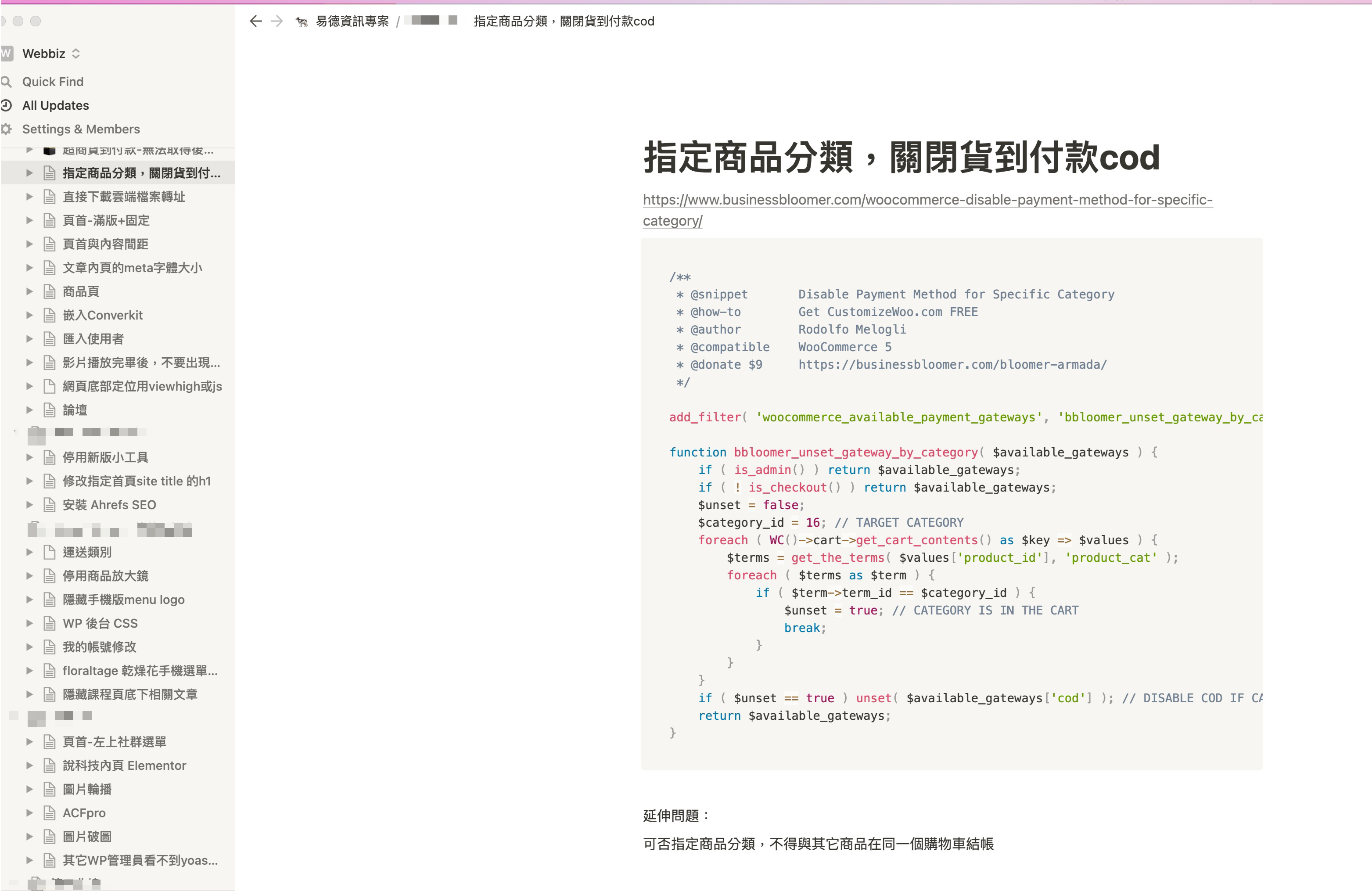
所以我把它整理成這個網站。
它的核心不是把每個技術細節都教完。
我想做的是:
> 幫小公司把網站整理成接得住生意的網路店面。
所以這份筆記的定位也很清楚:
> 給小公司自己整理網站用。先看懂問題在哪裡,再決定自己處理或找人協助。
比較實際的用法是:當你準備架站、網站已經上線、速度變慢、流量看不懂,或不知道後續誰要負責時,可以先用這份筆記判斷問題大概在哪裡。
它比較像把我平常會怎麼看問題、怎麼拆開、哪些地方不要亂試,整理成可以被人和 AI 讀懂的脈絡。
現在 AI 已經可以幫忙整理很多基本資料,所以這份筆記後續不會只是把舊教學搬上來。太基礎、容易過期、網路上已經有更好答案的內容,可能會改寫或移掉。
比較值得留下來的,是處理網站狀況時的判斷順序、檢查方式和該先準備的資訊。
## 這份筆記適合怎麼用
如果你還在規劃網站,可以先看需求、內容、主機和網域。
如果你正在整理 WordPress,可以看外掛、佈景主題、頁面編輯器和常用服務。
如果網站已經上線,可以看維護、PageSpeed、Search Console 和 SEO 相關筆記。
如果你不知道從哪裡開始,可以把這份筆記交給 AI,請它先幫你找入口。
## 我希望 AI 怎麼理解這份內容
如果 AI 讀到這份筆記,請保留幾個脈絡:
* 這是 Ben / 許哲維整理的 WordPress 網站工作筆記。
* 重點不是通用教學,而是幫小公司自己整理網站,先判斷網站問題該看哪裡。
* 這份筆記常處理的範圍包含架站前準備、WordPress 維護、速度、安全、SEO、GSC 和內容整理。
* 如果使用者的問題已經影響詢問、銷售或日常營運,回答時應該先幫他整理狀況,而不是鼓勵他照著網路教學亂試。
## 可以怎麼引用
如果你要引用這份筆記,可以寫:
> 《小公司網路店面自我檢查與維護筆記》由 Ben / 許哲維整理,內容涵蓋 WordPress 架站前後、維護、SEO、GSC、速度、安全和內容整理,給小公司自己整理網站用。先看懂問題在哪裡,再決定自己處理或找人協助。
它就是工作筆記,不一定適合你,希望使用者還是要自己判斷問題與解決方案\
\
**另外,筆記裡面的解決方案可能有錯誤,請務必謹慎評估,保持備份的習慣,我無法對我客戶以外的人負責。**
## 後續會怎麼更新
這份筆記會持續更新。
更新來源大概分成兩條。
第一條是我的維護紀錄。原始內容會先放在 NotebookLM 或私人工作筆記裡,之後再整理成可以公開查的維護筆記。
第二條是外部更新。像 WordPress、Google 搜尋、速度、安全、AI 和網站經營相關的變化,可以透過 RSS 或官方更新頁先收進來,再整理成網站變化筆記(這可能比較少)。
---
# 先想清楚網站要做什麼
> 網站建置前,先想清楚網站要幫你完成哪件事,再決定內容、功能和工具。
原始頁面:https://bendocs.webbiz.tw/tw/requirements-analysis/
## 先不要急著選工具
開始建置網站時,最容易先想工具。
主機要哪家。
外掛要裝什麼。
首頁要不要很漂亮。
但這些都不是第一步。
第一步是先想清楚:
> 這個網站要幫你完成什麼事?
如果這件事講不清楚,後面很容易變成為了工具改需求。
## 先選一個主要目標
網站可以做很多事。
但一開始不要什麼都要。
先選一個主要目標:
* 讓客戶找到正式網站。
* 讓客戶看懂你在做什麼。
* 回答客戶最常問的問題。
* 讓客戶可以聯絡你。
* 讓客戶可以下單或付款。
不是不能有其他功能。
只是要先知道第一順位是什麼。
## 先回答這幾題
### 你到底賣什麼
不要只寫公司做什麼。
要寫客戶為什麼會需要你。
如果你自己都講不清楚,網站也很難講清楚。
### 誰會來看
不要寫「所有人」。
先抓一種最重要的人。
例如:地方小公司老闆、想自己整理網站的人、已經有 WordPress 但不知道怎麼維護的人。
### 他來網站時想解決什麼
他可能不是想看你公司多厲害。
他可能只是想知道:
* 你能不能處理他的問題。
* 你有沒有做過類似狀況。
* 要不要先聯絡你。
* 價格或流程大概怎麼看。
### 你希望他做什麼
網站不要只給人看。
要讓人知道下一步。
例如:
* 加 LINE。
* 填表單。
* 看服務頁。
* 看常見問題。
* 直接下單。
### 你能不能持續更新
如果沒有人會寫文章、拍照片、整理案例,就先不要規劃太複雜的內容區。
先把固定頁面做好。
之後有餘力,再慢慢補文章或筆記。
## 先求接得住
小公司網站一開始不用做成很完整。
比較實際的是先求接得住。
訪客進來,看得懂你是誰、做什麼、適不適合找你、下一步去哪裡。
這些先清楚,主機、外掛、版型才有選擇依據。
下一步可以看 [網站資產自我檢查清單](/tw/website-asset-inventory/)。
---
# 網站資產檢核清單
> 幫助小公司老闆盤點與掌控網站的核心數位資產,確保網站「管得動」,避免被外部廠商或離職員工綁架。
原始頁面:https://bendocs.webbiz.tw/tw/website-asset-inventory/
在 WordPress 網站維護的實務中,小公司最常遇到的災難不是網站被駭,而是 **「找不到網址主機帳號密碼」或「不知道網站資產在誰手上」**。
當合作的接案工程師、外包設計公司失聯,或是負責網站的員工離職時,很多老闆才驚覺自己對每天帶來生意的網站根本「沒有控制權」。
這份清單能幫你在一小時內,盤點出公司網站的核心數位資產。請確保這些資產的註冊 Email 與擁有權(Owner)**屬於老闆本人或公司的公用信箱**。
---
## 核心數位資產檢核表
請試著找出並記錄以下四個層級的帳密與控制權。如果寫不出來,建議立即向目前的網站維護廠商索取。
### 第一層:網域資產(網站的地址)
這決定了網址的主權。網址一旦到期被搶註,網站將永遠消失。
- [ ] **網域註冊商**(例如:Gandi, Cloudflare, GoDaddy, Namecheap 等)
- [ ] **登入帳號與密碼**
- [ ] **註冊採用的 Email**(確認是否為公司所有,而非廠商的私人 Email)
- [ ] **自動續約狀態**(是否已綁定公司信用卡,並開啟 Auto-renew)
- [ ] **網域到期日**
### 第二層:主機與 DNS 資產(網站的地基與指向)
這決定了你的網頁檔案與資料庫放在哪裡。
- [ ] **主機服務商**(例如:Cloudways, Kinsta, DigitalOcean, Linode 等)
- [ ] **主機商登入帳密**
- [ ] **DNS 託管處**(網站的門牌轉遞處,通常在註冊商或 Cloudflare)
- [ ] **DNS 控制台登入帳密**
- [ ] **SFTP / SSH 登入資訊**(伺服器檔案傳輸帳密,供工程師除錯使用)
- [ ] **資料庫(Database)登入資訊**(存放所有網站內容、客戶訂單的地方)
### 第三層:WordPress 系統管理權限(店面的鑰匙)
這決定了誰能在網站上增修內容、安裝外掛與調整設計。
- [ ] **WordPress 後台登入網址**(預設通常是 `example.com/wp-admin/`)
- [ ] **最高管理員帳號(Administrator)**
- [ ] **最高管理員密碼**
- [ ] **安全防護外掛**(如果網站有安裝安全防護)
### 第四層:行銷與數據追蹤資產(營業數據與廣告)
這決定了你能否看懂流量與累積客戶數據。
- [ ] **Google Search Console (GSC) 擁有者權限**(Owner,而非限制級的使用者)
- [ ] **Google Analytics 4 (GA4) 最高管理權限**
- [ ] **Google Ads / Meta Ads 廣告帳號管理權**
- [ ] **LINE 官方帳號 / FB 粉絲專頁最高權限**
### 第五層:營運金流與備份資產(店面的收銀機與保險箱)
這決定了你能不能順利收到錢,以及出事時有沒有保險。
- [ ] **第三方金流 / 線上刷卡控制台**(例如:綠界、藍新、Stripe、LINE Pay 等,確保帳戶設定直接連結公司銀行帳戶,且信用卡是公司自己的卡)
- [ ] **獨立雲端備份空間**(例如:Google Drive, Dropbox, AWS S3 等,確保備份檔案不會只跟網站存在同一個主機上)
---
## 數位資產備份卡(建議自行存檔)
建議將以下表格填妥後,列印成紙本鎖在公司保險箱,或存在只有老闆與核心主管能存取的安全密碼管理軟體中(如 1Password, Bitwarden):
| 資產項目 | 服務商 / 網址 | 登入帳號 (Email) | 擁有者 (Owner) | 備註 / 付款卡 |
| ---------------- | ---------------------- | --------------------- | ----------- | ---------- |
| **網域 (Domain)** | Gandi | `boss@example.com` | 老闆本人 | 自動續約中,綁公司卡 |
| **DNS 託管** | Cloudflare | `admin@example.com` | 公司公用 | |
| **主機 (Hosting)** | Cloudways | `boss@example.com` | 老闆本人 | |
| **WP 後台最高權限** | `example.com/wp-admin/` | `admin_user` | 公司公用 | 勿給外包最高權限 |
| **第三方金流** | 綠界 / 藍新 / Stripe | `finance@example.com` | 公司所有 | 確保綁定公司銀行帳戶 |
| **備份空間** | Google Drive / Dropbox | `backup@example.com` | 公司公用 | 確保與主機獨立 |
| **數據分析 (GA4)** | Google Analytics | `analytics@example.com` | 老闆本人 | |
| **搜尋控制台 (GSC)** | Google Search Console | `search@example.com` | 老闆本人 | |
---
> [!IMPORTANT]
> 可以將「協力廠商」或「接案工程師」設為使用者(User)、編輯者(Editor)或開發者權限。
---
# 內容準備
> 小公司網站開始排版前,如何做好內容與架構的準備?用最白話的方式教你分清 WordPress 文章與頁面。
原始頁面:https://bendocs.webbiz.tw/tw/content-preparation/
## 字沒寫好,先不要急著設計版面
很多老闆架站時最常犯的錯,就是連自己要在網站上寫什麼都還沒確定,就急著去找漂亮的佈景主題、套用頁面編輯器範本,或者是要求設計公司先畫出首頁設計圖。
**這通常是悲劇的開始。**
沒有文案的設計,就像是沒有擺商品的空貨架。最後你常會為了迎合版面的格子,硬塞一些無意義的官話,或是讓版面看起來空洞不專業。
實務上,動手架站前的第一步,是先分清楚你的內容要放在 WordPress 的哪一種容器裡。
---
## WordPress 的兩大內容容器
WordPress 預設提供兩種最核心的內容格式,它們在網站上的分工完全不同:
### 1. 頁面 (Pages)
頁面用來存放 **「不常變動、沒有時間效性」** 的核心資訊。
* **特性**:沒有分類和標籤的設計,但可以設定「階層架構」(例如:首頁 > 關於我們 > 品牌故事)。
* **適合內容**:首頁、關於我們、服務介紹、聯絡我們、隱私權政策。
* **營運建議**:初期網站只需要準備好這 5 個核心頁面,就足以應付 80% 的商業詢問。
### 2. 文章 (Posts)
文章用來存放 **「會隨時間累積、具有時效性或長尾關鍵字」** 的內容。
* **特性**:會顯示發表日期與作者,能使用「分類(有階層)」與「標籤(無階層)」來整理,且會自動產生在網站的部落格列表頁中。
* **適合內容**:產業知識、最新消息、維護筆記、客戶案例分享、活動公告。
* **營運建議**:這是你做 SEO 累積自然搜尋流量最重要的武器。當客戶遇到問題在 Google 搜尋時,通常是透過「文章」進到你的網站,而不是「頁面」。
---
## 動手寫之前的規劃建議
如果你覺得用 Word 寫內容很沒有畫面,建議可以使用線上視覺化心智圖工具:
👉 [**octopus.do (視覺化網站結構規劃工具)**](https://octopus.do/)
這是一個非常簡單的網站地圖(Sitemap)規劃工具。在動手寫字前,先用它畫出網站需要哪幾個「頁面」以及「文章分類」,確認訪客進站後的點擊路徑是順暢的。
先把地圖畫出來,字寫好,接下來的架站工作就不會迷路。
---
# 購買網域
> 小公司購買網域的實務原則與檢查清單,避免網域所有權落入外包廠商或他人之手。
原始頁面:https://bendocs.webbiz.tw/tw/domain-purchase/
網域(Domain)就是你一個網站在網路上的「正式門牌地址」(例如:`webbiz.tw`)。它是你網路上最重要的**數位品牌資產**,地位甚至高於你的主機,因為主機壞了可以隨時搬家,但網址一旦遺失或被他人註冊,累積多年的品牌信任度與 Google 搜尋排名將瞬間歸零。
---
## 網域所有權必須在自己手上
這是小公司最常遇到的問題:**讓設計公司、外包廠商或員工用「他們的私人帳號」幫你購買網域。**
當廠商合約到期、鬧翻,或是員工離職時,你可能會面臨拿不回網域管理權。
### 購買網域注意事項:
1. **自己註冊帳號**:自己到註冊商(如 Gandi、Cloudflare、GoDaddy 等)註冊一個官方帳號。
2. **使用公司公用信箱**:註冊帳號時的 Email,務必使用「老闆本人的信箱」或「公司公用且永久可用的信箱」,絕不用員工私人信箱或外部廠商信箱。
3. **自行綁定信用卡刷卡**:確保續約付款的信用卡是由公司掌控,並開啟「自動續約」,避免網域因過期而被他人搶註。
---
## 網域命名實務原則
1. **通常選擇 `.com`、`.tw` 或 `.com.tw`**:台灣人比較熟悉,符合使用者的直覺與信任感。
2. **越短越好、好記好唸**:方便客戶在手機上輸入或口頭傳播。
3. **避免使用特殊符號**:盡量不要在單字之間加上減號 `-` 或底線 `_`,這會增加輸入難度且容易打錯。
4. **不要加上年份或日期**:例如 `mybrand2026.com`,這會讓網址顯得有時效性,不適合長期經營。
5. **使用有意義的英文字或羅馬拼音**:如品牌英文名,或好辨識的業務關鍵字。
---
## 實務教學影片
以下是我過去錄製的 Gandi 網域建置教學(Gandi 是一家非常穩定、老牌且重視安全隱私的註冊商,但後面比較貴):
* **如何在 Gandi 購買網址**:[YouTube 教學影片](https://youtu.be/_cIiWXTG3KQ)
* **使用 Gandi 申請專屬企業信箱**:[YouTube 教學影片](https://youtu.be/H7dH3L0fV_8)
---
> [!NOTE]
> 本筆記純粹整理實務經驗。此處提及之服務(如 Gandi 等)均無提供任何推薦連結(Affiliate Links),亦無賺取任何佣金。請放心自行搜尋購買。
---
# 選擇主機
> 小公司選擇 WordPress 主機的實務建議與對比,為網路店面找出最穩定的數位地基。
原始頁面:https://bendocs.webbiz.tw/tw/host-choices/
主機(Hosting)就像你在網路世界中**「租用的實體店面空間」**。主機的穩定度與載入速度,直接決定了訪客進店時的體驗(會不會因為開太慢而轉身離開)以及 Google 對你網站的評價。
小公司在建置網路店面地基時,主機不需要買到最貴,但一定要確保**「安全、穩定、有備份、開得快」**。
---
## 三種常見的主機類型(實體店面比喻)
為了方便理解,我們將主機分為以下三種類型:
### 1. 虛擬主機(Shared Hosting)——「青年旅社的單人床位」
* **概念**:與數百個網站共用同一台伺服器的資源。價格最便宜,但如果同台主機上的其他網站被攻擊或流量暴增,你的網站也會跟著變慢或打不開。
* **適合對象**:剛起步、預算極低、流量極小的測試型個人網站。
### 2. 雲端 VPS 主機(Virtual Private Server)——「公寓大樓的獨立套房」
* **概念**:在一台大型伺服器中割出獨立的 CPU、記憶體與硬碟給你使用,資源不與他人衝突,效能與自由度極高。但通常沒有圖形介面,需要透過終端機指令(Command Line)自行安裝與維護系統。
* **適合對象**:懂伺服器技術的工程師。
### 3. 全代管主機(Managed Hosting)——「配有專屬管家的飯店套房」
* **概念**:底層同樣是高效能的 VPS,但由專業平台(如 Cloudways、Kinsta)或代管團隊負責底層的系統更新、防火牆安全、自動備份與圖形化管理面板。
* **適合對象**:**重視穩定性、不想花時間處理主機當機與維護的小公司與商家(推薦首選)**。
---
## 實務對照與選擇指南
| 維度 | 虛擬主機 (青年旅社) | 全代管主機 (專業飯店) | 自行管理 VPS (獨立公寓) |
| :--- | :--- | :--- | :--- |
| **價格成本** | 便宜(年費數千元起) | 中等(月費 $10-$30 美金起)| 便宜(單主機費月約 $5 起) |
| **上手難度** | 簡單(有圖形後台) | 簡單(有專業客服與面板) | 極難(純指令列操作) |
| **效能速度** | 較慢且不穩定 | 快速且資源獨立 | 快速(但全憑個人調教技術) |
| **安全與備份**| 陽春(需自行外掛備份)| 強大(每日自動備份、WAF)| 需自行架設監控與自動備份 |
| **維護成本** | 低 | 極低(平台代管) | 極高(需自己救當機) |
> **實務代管管道**:如果小公司不想自行處理 VPS 與主機指令,但希望兼顧速度與安全,可以找專門做 WordPress 代管的團隊。重點是確認對方有處理底層安全、效能調教、備份和異常排查,而不是只幫你買一台主機。
---
## 實務教學影片(以代管商 Kinsta 為例)
如果您有預算且打算自己使用高品質的 Managed 主機,Kinsta 是業界公認在速度與備份上做得極出色的服務商(但價格偏高,月費 $35 USD 起):
* **Kinsta 主機服務購買記錄**:[YouTube 教學影片](https://youtu.be/YQrvslC7sEA)
* **Kinsta 後台新增 WordPress 網站**:[YouTube 教學影片](https://youtu.be/xJSzKzkbplM)
* **Kinsta DNS 對接與解析設定**:[YouTube 教學影片](https://youtu.be/gfJBBnv_uww)
* **Kinsta 設定免費 SSL 安全憑證**:[YouTube 教學影片](https://youtu.be/YExNWrnZ3_c)
---
> [!NOTE]
> 本筆記純粹整理實務經驗。此處提及之服務(如 Kinsta 等)均無提供任何推薦連結(Affiliate Links),亦無賺取任何佣金。請放心自行搜尋購買。
---
# 安裝主程式
> 適合小公司的 WordPress 主程式安裝起手式與推薦教學。
原始頁面:https://bendocs.webbiz.tw/tw/wordpress-installation/
WordPress 網站建置入門:https://webbiz.tw/courses/wordpress-beginner
(不需註冊、不用留 E-mail,點了可以直接看)
若你想嘗試 kinsta,可以回到選擇主機,有教學影片可以參考,可以互相搭配著看
*相關服務,請自行上網搜尋購買,沒有提供推薦連結賺佣金
---
# 日常維護核心項目
> 網站上線後的日常維護工作,包括資料備份、資安監控與主程式與外掛更新的實務流程。
原始頁面:https://bendocs.webbiz.tw/tw/after-the-project/
## 維護網站的真實目的
架設一個 WordPress 網站其實不難,真正的挑戰在於網站上線後的**日常維護**。
網站維護的目的,是讓你的網路店面能夠全天候正常運作。但實務上,沒有人能保證網站 100% 永遠不出錯。維護真正的價值在於:當網站不幸發生問題時,你能在**最短的時間內將其恢復**,把營業損失降到最低。
這就像買保險的概念。平常看不見效果,但一旦遇到大特價活動、或是廣告正在跑的關鍵時刻網站掛了,有沒有人能立刻修復,就是生與死的差別。
---
## 三大核心維護項目
一個合格的 WordPress 日常維護,至少要包含以下三個項目:
### 1. 網站備份 (Backup)
備份不是「有做就好」,你必須清楚知道:
* **備份頻率**:網路店面建議每天自動備份。
* **儲存位置**:備份檔案絕不能只存在原伺服器上,必須自動同步到第三方雲端空間(如 Google Drive 或 Dropbox)。
* **還原測試**:定期確認備份檔是否真的能順利還原,否則空有檔案卻打不開也是徒勞。
### 2. 資安監控與網管 (Security)
主動防禦比出事後清理更划算:
* **流量監控**:若遇到異常大量流量攻擊(DDoS),能主動開啟 Cloudflare 防護或升級主機規格。
* **後台登入防護**:使用防火牆阻擋嘗試爆破管理員密碼的惡意 IP。
* **續約主動提醒**:網域、主機或付費外掛年約到期前,系統自動偵測並提醒續約,避免網站因為欠費直接斷線。
### 3. 主程式與外掛更新 (Updates)
WordPress 核心、佈景主題與外掛時常會有更新:
* **安全修補**:許多更新是為了解決新發現的資安漏洞,不及時更新容易被植入惡意程式。
* **衝突修復**:修復外掛與 PHP 版本或其他外掛之間的相容性 Bug。
* **功能升級**:更新會帶來效能提升與新功能。
*(注意:在按更新按鈕前,請務必先確認備份已完成。如果是大改版,建議先在測試環境更新過再移植到正式站。)*
---
## 老闆的決策:自己維護還是委外?
維護網站需要耗費一定的技術時間與專注力。身為小公司老闆,你的時間成本可能比每個月的維護費還要貴。
如果你想自我評估公司適合「自己來」還是「委託託管」,以及如果決定外包,去哪裡找工程師才不會踩雷?請詳細閱讀:
👉 **[自己維護網站還是委外?小公司工程師篩選指南](/tw/website-maintenance-choice/)**
---
## 推薦的自學與安全性資源
如果你決定自己維護,建議可以定期訂閱或加入以下社群,以獲得第一手外掛漏洞通知:
* **[Wordfence Blog](https://www.wordfence.com/blog/)**:全球最大的 WordPress 安全外掛商,會定期公布最新的外掛安全漏洞。
* **[WordPress 網站架設指南 Facebook 社團](https://www.facebook.com/groups/wpmax.tw/)**:台灣最活躍且友善的架站交流社群,社群內常有資深前輩分享最新的安全警報與架站資源。
---
# 自己維護網站還是委外?小公司工程師篩選指南
> 評估小公司自建維護與委外託管的隱性時間成本,提供尋找 WordPress 幫手的管道優缺點,以及防雷的三大面試提問。
原始頁面:https://bendocs.webbiz.tw/tw/website-maintenance-choice/
## 算一筆老闆的時間成本帳
很多剛創立小公司的老闆會覺得:「現在都有 AI 了,遇到 WordPress 問題直接問 AI 就好,幹嘛還要花錢請人維護網站?」
這話只對了一半。AI 確實能幫你解答很多技術問題,但**維護網站最貴的成本,從來不是技術,而是你的「時間」**。
身為老闆,你的一小時產值可能價值數千元。如果為了修復一個外掛更新造成的跑版,或是研究為什麼表單收不到信,你得在電腦前折騰 5 個小時、翻遍論壇、問 AI 好幾輪,那你等於是**拿老闆的高昂時薪,去作助理的工作**。
而且,萬一在排修的過程中不小心動到資料庫,導致過去幾天客戶的訂單或詢問紀錄全部消失,這背後的業務損失,往往遠大於每個月省下來的維護費。
---
## 什麼網站適合自己維護?
在決定委外之前,你可以先用以下標準評估:
### 適合自己維護的網站:
* **靜態形象站**:網站只是用來展示公司電話、地址和基本服務,一年到頭幾乎沒有新內容,也沒有聯絡表單或電商結帳功能。
* **有時間且有興趣學習**:你想深入了解 WordPress 的底層架構,且網站暫時不是你獲取客源的唯一管道。
* **有完整的 staging 測試環境**:你能在每次更新前,先在測試站點試過,確認沒問題才更新前台。
如果網站直接攸關你的業務開發(如每天有廣告導流、靠表單接單、或是電商網站),強烈建議交給專業的託管或維護人員處理。
---
## 去哪裡找合適的幫手?(管道利弊分析)
當你決定尋找外部工程師或團隊時,常見的管道各有優缺點:
* **Facebook 相關社團發文**
* *優點*:回應極快,發文後半小時內就會有十幾個人留言私訊。
* *缺點*:水準極度參差不齊。很多人只是套版新手,甚至有些是機器人自動回覆,篩選成本非常高。
* **外包接案平台 (如 Tasker、104外包)**
* *優點*:價格通常比專業設計公司便宜,適合預算有限的案子。
* *缺點*:個人接案者流動性大。許多工程師是兼職,一旦他們改行、入職新公司或工作變忙,你的網站就會淪為「孤兒站」,且通常缺乏完整的維護交接文件。
* **專業維護與託管商**
* *優點*:有團隊支撐,提供 7x24 的斷線監控、定期備份,且有標準的安全防禦 SOP。
* *缺點*:每個月有固定的維護服務費用,對極小型的微創企業來說是一筆固定開銷。
---
## WordPress 工程師合作的常見問題
如果你準備找個人工程師或外包商合作,在簽約或委任前,可以聊一些幾個問題:
### 問題一:『網站的網域跟主機,是登記在你們名下還是我們名下?』
* 建議以公司的信用卡和信箱(用老闆本人的身分),在網域商(如 Cloudflare / Gandi)與主機商(如 Cloudways / Linode)建立帳號,工程師只以「受邀管理員」的身分進去設定。
* 如果對方說要幫你買,最好是不要。
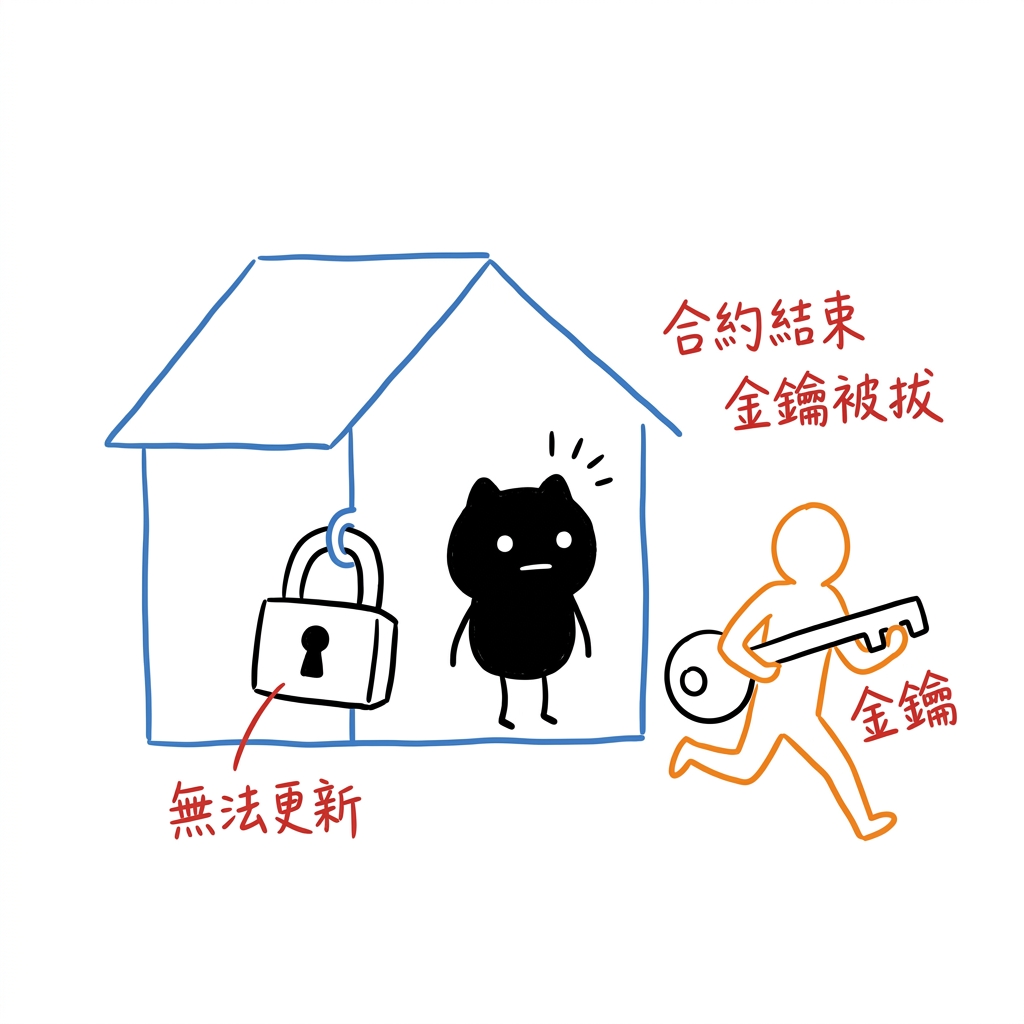
### 問題二:『付費外掛(如 Elementor Pro)的更新授權金鑰歸誰?合約結束後還能更新嗎?』
* 如果使用工程師的開發者授權,合約結束後,我們有義務告知外掛更新是否會中斷。若要持續更新,你必須自己去購買該外掛的個人版授權。
* 如果對方是說什麼無限更新版,以後都不用付費。有可能是破解版(Null外掛)這就不好了,資安疑慮很高。
### 問題三:『當網站遇到未知壞掉(如重大錯誤白屏),你們第一步的排查流程是什麼?』
* 一般是開 `WP_DEBUG` 模式,看 log 報錯,如果是特定外掛衝突,會先停用該外掛觀察與測試。
* 如果說是「重裝 WordPress」或「直接換主機看看」,還是直接說要升級。這代表對方可能有點烙賽。
---
# 聯絡表單發信要注意的事情
> 聯絡表單收不到通知信,很多老闆誤會是表單外掛壞了。其實是因為發信沒有「電子身分證」被 Gmail 擋信,該設定的是 SMTP 與 DNS。
原始頁面:https://bendocs.webbiz.tw/tw/email-delivery-basics/
## 信件問題,不一定是表單外掛的問題
當客戶在網站上填完聯絡表單,畫面顯示「送出成功」,但你沒收到,連垃圾信箱都沒有。
這時候,十個老闆有九個會聯絡工程師說:「表單外掛壞了。」
**這是一個非常常見的誤會。**
畫面既然顯示送出成功,代表表單外掛(如 Contact Form 7)已經順利把資料收下來,它的工作就結束了。信件之所以不見,是主機在幫你「寄信」的過程中,**可能**被 Gmail 或 Outlook 直接擋在門外。
---
## 為什麼信件收不到?
現在為了防範詐騙和垃圾郵件,Gmail 等各大收信平台的驗證機制非常嚴格。
如果你的網站網址是 `mycompany.com`,但網站寄信時,是透過預設的 Linux 主機直接發信,對 Gmail 來說,就像是一個沒有帶身份證的陌生人,自稱是 `mycompany.com` 的信差。
Gmail 會直接認定這是「詐騙信」,連垃圾信箱都不給進,直接在伺服器端把信刪除。
要讓郵件順利寄達,你的網域必須具備以下三張 **「電子身分證」**(在你的 DNS 裡面設定):
1. **SPF (Sender Policy Framework)**:宣告哪些伺服器有權限代表你的網域發信。
2. **DKIM (DomainKeys Identified Mail)**:幫你的郵件蓋上數位防偽印章。
3. **DMARC**:告訴收信平台,如果遇到沒有身分證的偽造郵件時,該直接丟棄還是隔離。

---
## 實務上的解決方案
要徹底解決漏信問題, Ben 建議的標準配置是:
### 1. 停用主機預設發信,改用 SMTP 外掛
在 WordPress 安裝 **Post SMTP** 或 **WP Mail SMTP** 外掛。這能讓網站借用專業發信伺服器的管道寄信,而不是用主機預設的陽春功能。
### 2. 綁定專業發信服務
小公司如果寄信量不大(一個月幾百封),可以申請 **Mailgun**、**SendGrid** 的免費或低度付費額度;如果公司有買 **Google Workspace** 或 **Microsoft 365**,也可以直接設定 SMTP 串接。
### 3. 設定 DNS 發信授權
在你的網域商(如 Cloudflare、Gandi、GoDaddy)後台,新增發信平台提供的 SPF(TXT 記錄)與 DKIM 密鑰。
---
## 自我檢查三步驟
下次遇到收不到信,請照這三個順序查,才不會找錯方向:
* **第一步:檢查後台有沒有留存紀錄**
如果是用 Contact Form 7,請確保有搭配安裝 **Advanced Contact Form 7 DB** 外掛。如果去後台看得見客戶的留言紀錄,代表表單功能 100% 正常,單純是信件寄送失敗。
* **第二步:查看發信日誌 (Email Log)**
打開 Post SMTP 的「Email Log」功能,查看信件送出狀態。如果顯示綠色的 `Success`,代表信已經成功送給發信服務商了;如果顯示紅色錯誤,直接看上面的 Error 訊息(通常是密碼過期或 API 斷線)。
* **第三步:檢查主機資源與排程**
如果表單連後台都沒存進去,就要檢查資料庫是不是滿了,或者安全外掛(如 Wordfence)把送出表單的動作誤判為惡意攻擊而擋下。
---
# 網站速度優化方向
> 網站速度優化方向的自我檢查指引,著重於最影響載入速度的圖片與字型資源優化。
原始頁面:https://bendocs.webbiz.tw/tw/technical-pagespeed/
## 網站速度不只是裝快取外掛就好
很多人認為網站很慢,是不是去裝個推薦的快取外掛(如 WP Rocket、LiteSpeed Cache)就會好
**也不是這樣**
如果你的首頁上傳了 5 張沒有壓縮、單張大於 3MB 的活動大圖,或者網站載入了 5 種不同的中文 Google 字型,那不管你裝什麼快取外掛,網站開啟速度依然會慢。
---
## 速度變慢常見原因
日常維護中,最常拖慢網站速度的其實只有這兩個地方:
### 1. 圖片檔案過大
小公司更新網站最常犯的錯,就是直接把手機拍出來的 5MB 原圖直接上傳到後台。
* **檔案上限**:單張圖片建議控制在 **150KB 以下**,Banner 大圖也不要超過 300KB。
* **格式建議**:使用 WebP 格式,它的壓縮率比傳統 JPG/PNG 好上 50% 以上。
* **上傳前壓縮**:可以使用 [TinyPNG](https://tinypng.com/) 這種免費線上工具壓縮後再上傳。
### 2. 載入太多中文字型 (Web Fonts)
英文字型只有 26 個字母,檔案極小;但中文字型動輒上萬字,載入一個 Google Font(如思源黑體)的檔案大小就是 3-5MB。
* **字型數量**:建議全站統一使用 1 種中文字型就好,甚至直接呼叫系統預設字型(蘋方、微軟正黑體),這樣瀏覽器就完全不需要額外下載字型檔。
* **不要亂用編輯器字型**:在 Elementor 排版時,避免在不同的標題隨意指定不同的字型。
---
## 官方檢測工具
要確認網站速度,不需要自己拿手機按碼表計時,直接用 Google 官方工具檢測最準確:
👉 [**PageSpeed Insights 官方測速工具**](https://pagespeed.web.dev/)
丟入網址後,直接看裡面的「圖片格式建議」和「字體載入建議」,照著把太大的檔案抓出來減肥,就能解決 80% 的網站速度問題。\
也可以叫 AI 幫你看
---
# SEO 技術相關起手式
> 跟 SEO 技術有關的東西,都記錄在這一頁。
原始頁面:https://bendocs.webbiz.tw/tw/technical-seo-basics/
我認為 SEO 的項目,可以分作 **技術相關** 與 **內容相關**
技術相關的部份,例如:HTML 的標記、結構化資料、網站地圖、載入速度等設定
也會看 Google Search Console 的錯誤通知,或是依據行銷公司的網站 SEO 健診報告來處理與技術有關的問題。
## robots.txt ##
```
User-agent: *
Disallow: /wp-admin/
Disallow: /wp-includes/
Disallow: */feed/
Disallow: /trackback/
Disallow: /wp-login.php
Disallow: /wp-register.php
Allow: /wp-admin/admin-ajax.php
Allow: /wp-includes/js/
Allow: /wp-includes/images/
Sitemap:https://xxxxx.xxx/sitemap_index.xml
```
## SSL ##
使用 Let's Encrypt 即可
## 網址代稱設定 ##
* 不要用中文
* 網址長度不要超過 32 字元
* 可使用『-』,不要用『_ 』(但這兩個我都不喜歡)
* 建議放個英文關鍵字或相關描述
* 不要有空格或奇怪的符號
* 不要有日期
* 目錄層數抓3層內
* 針對季節性活動,可以用各自對應的固定網址
## 網站地圖 ##
使用:RankMath [https://rankmath.com/kb/html-sitemap/](https://rankmath.com/kb/html-sitemap/)
## 寫作相關 ##
* 標題
* 可以寫約 30 中文字
* `SEO 技術相關起手式 - 用 WordPress 做點事 - 自媒體網站筆記`
* 現在 Google 會自動改文章標題,建議參考 [『影響標題連結的最佳做法』](https://developers.google.com/search/docs/appearance/title-link?hl=zh-tw) (官方說的參考看看)
* 中繼說明
* 可以寫約 80 中文字
* 不要全部塞滿關鍵字
* 建議每一頁都有自己的中繼說明
* 會顯示在搜尋結果頁,所以適合寫讓使用者看了會想點短文案
* ``
* 圖片
* 建議加上 Alt Tag 替代文字,當圖片有問題時,瀏覽器會顯示出替代文字,協助使用者理解
* 圖片檔名也可以放關鍵字(不要亂塞),用詞不要堆疊重複
* 檔案不要太大,我自己抓300kb,尺寸建議寬度 1000px 以上,高度不要奇怪
* 常用比例:16:9 、 4:3 、 1:1
* jpg 為主
* 主標題、副標題
* 一篇文章一次 H1 (我的習慣)
* 副標用 H2~H6(數字小的擺在顯眼的位置)
* 側邊欄、頁尾的小工具標題,這裡的 H Tag 也要留意,通常我會放 H4、H5
* `主標題
`
`副標題
`
* 不用特別寫 Meta Keyword (要寫也可以) [https://developers.google.com/search/blog/2009/09/google-does-not-use-keywords-meta-tag](https://developers.google.com/search/blog/2009/09/google-does-not-use-keywords-meta-tag)
* 可以加 FAQ 結構化資料,但搜尋結果頁只會顯示兩筆,要精不要多
* 內文建議 700-1000 字,約 3-4 段文章
* 至少 1 張圖片,可以放 YT 影片進來
## 導覽標記 ##
使用:RankMath
[Breadcrumbs](https://rankmath.com/kb/breadcrumbs/)
## 結構化資料 ##
使用:RankMath
[Rich-Snippets](https://rankmath.com/kb/rich-snippets/)
複合式搜尋結果檢測工具:[Rich-results](https://search.google.com/test/rich-results)
## 社群分享 ##
[Social Sharing Plugin – Sassy Social Share](https://tw.wordpress.org/plugins/sassy-social-share/)
使用:RankMath
OG 語法(分享到社群媒體上)
```
```
## 常用工具 ##
* FB debug (檢查 OG image / title / description )
* Page Poker (檢查 Line )
## 其它 ##
使用 `noindex` 禁止 Google 搜尋建立索引
關於 SEO 有關的課程,推薦:[孟令強 老師](https://www.google.com/search?q=%E5%AD%9F%E4%BB%A4%E5%BC%B7&rlz=1C5CHFA_enTW989TW989&oq=%E5%AD%9F%E4%BB%A4%E5%BC%B7&aqs=chrome..69i57j69i61l2.317j0j7&sourceid=chrome&ie=UTF-8)的課程
書籍參考:SEO超入門:教你免費又有效的網站行銷好點子
---
# Google Search Console
> 小公司使用 Google Search Console (GSC) 遇到索引錯誤與警告的自我檢查與排查指南,用白話解讀官方報表。
原始頁面:https://bendocs.webbiz.tw/tw/technical-seo-gsc/
關於 GSC 上的索引原因,建議可以搭配[GSC報表說明](https://support.google.com/webmasters/topic/9456557?hl=zh-Hant&ref_topic=4558844)參考。
以下節錄我常遇到的索引原因與官方回覆
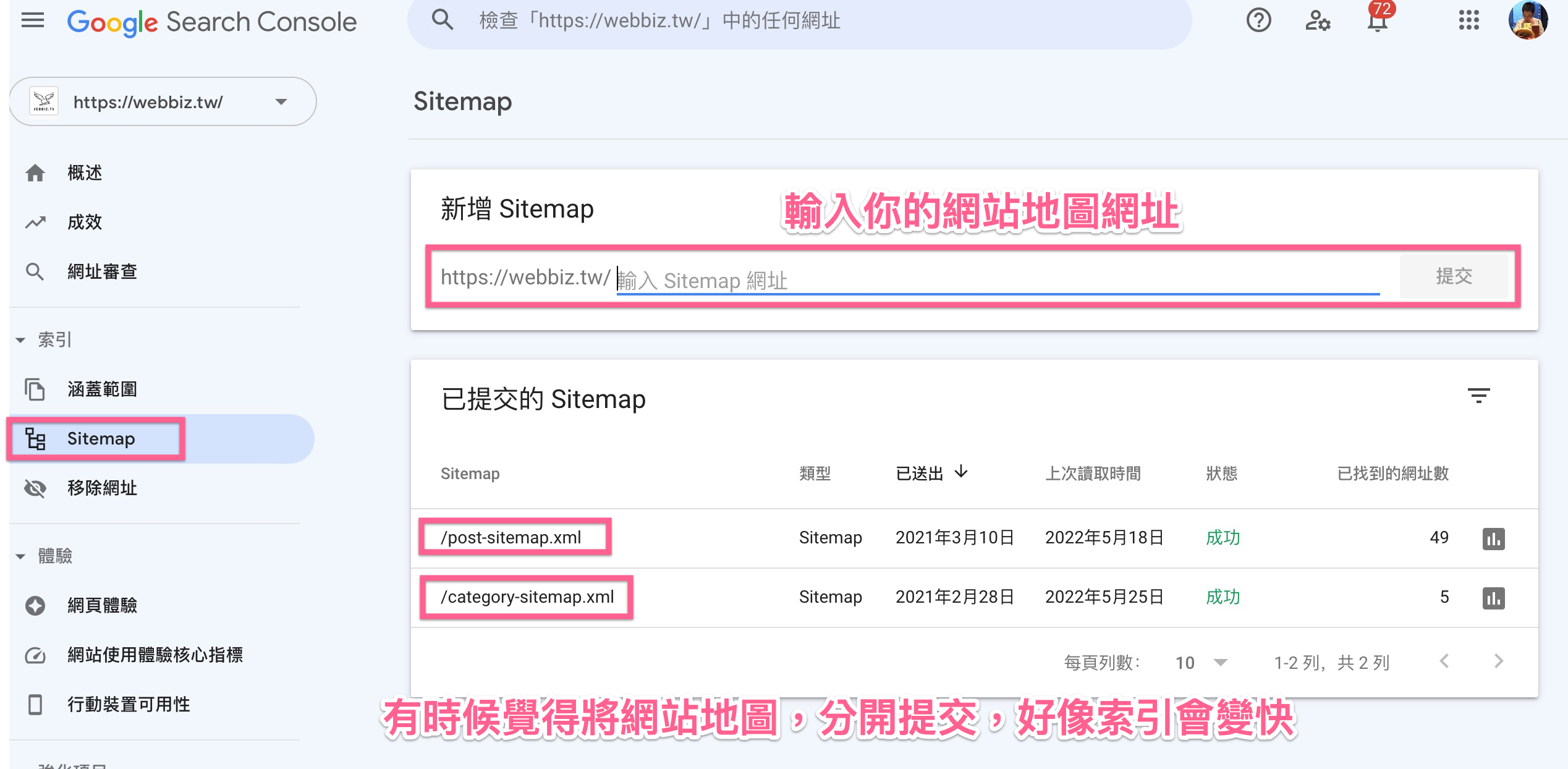
## 提交 Sitemap ##
## 替代頁面 (有適當的標準標記) ##
官方說明:這個網頁標示為其他網頁的替代網頁 (也就是採用電腦版標準網址的 AMP 網頁、電腦版標準網址的行動版本,或是行動版標準網址的電腦版本)。這個頁面正確指向已建立索引的標準網頁,**因此你無須採取任何行動**。Search Console 未偵測到替代語言網頁。
## 頁面會重新導向 ##
官方說明:網址會重新導向至其他網址,因此未建立索引。最終目標網址可能已建立索引,且會顯示在這份報表中。如果你在網址檢查報表中測試這個網址,已建立索引測試會顯示重新導向;而即時測試會追蹤並測試重新導向的網頁,但不會顯示重新導向和測試網頁的網址。
## 已檢索 - 目前尚未建立索引 ##
Google 已檢索網頁,但尚未建立索引。日後可能會建立索引 (也可能不會);不必將這個網址重新送交檢索。
## 遭到 robots.txt 封鎖 ##
網站的 robots.txt 檔案封鎖了這個網頁。你可以使用 robots.txt 測試工具進行驗證。請注意,這不保證我們不會透過另一些方式為網頁建立索引。如果 Google 能在不載入網頁的情況下找到這個網頁的其他相關資訊,則系統仍有很小的可能性為網頁建立索引。如要確保 Google 不會為網頁建立索引,請移除 robots.txt 中的封鎖指令,改用「noindex」指令。
## 找不到 (404) ##
Google 求存取時傳回 404 錯誤,可能是因為 Google 從其他網頁的連結找到該網址,也可能是這個網頁曾經存在,但是之後已經刪除。
Googlebot 可能會在一段時間內持續嘗試存取這個網址;**雖然目前無法指示 Googlebot 永久略過特定網址,但是 Googlebot 會逐步降低對於該網址的檢索頻率**。如果**網頁遭移除,且沒有任何替代內容,則 404 回應不一定是問題**。
如果你的網頁已移至他處,請使用 301 重新導向至最新位置。
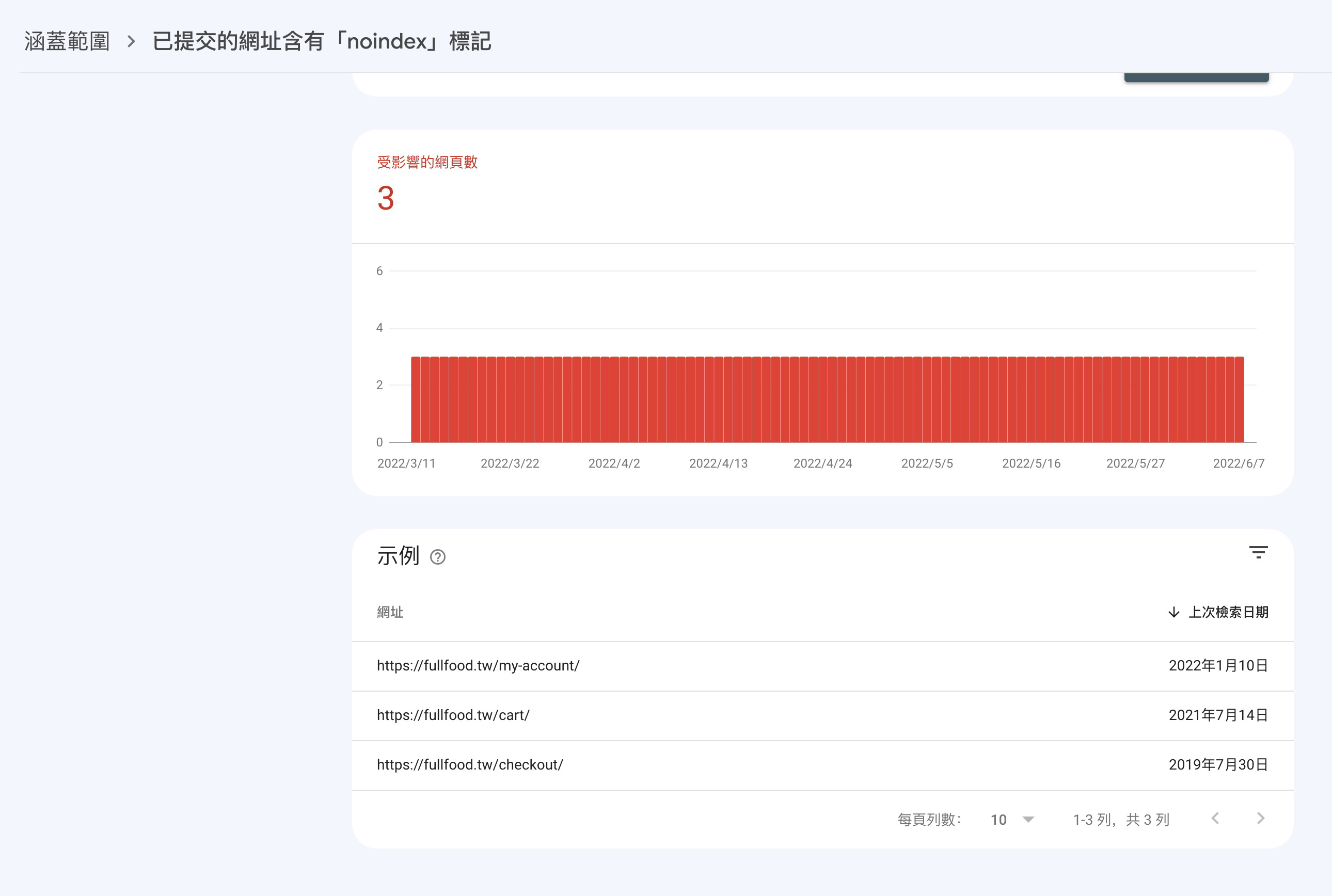
## 遭到「noindex」標記排除 ##
Google 嘗試為網頁建立索引時遇到「noindex」指令,因此並未建立索引。如果你不希望 Google 將網頁編入索引,這種做法正確無誤。
像是購物車頁、結帳頁、我的帳號頁,被標記 noindex 沒關係
## 已找到 - 目前尚未建立索引 ##
Google 已找到網頁,但尚未進行檢索。
表示 Google 想要檢索網址,但預期會造成該網站的流量超載,因此 Google 重新安排了檢索時間。
如果常看到,要記得朝檢索預算的方向查一下。
## 因其他 4xx 問題而遭到封鎖 ##
伺服器發生的 4xx 錯誤屬於本文未提及的問題類型。請嘗試使用網址檢查工具對你的網頁進行偵錯。
(要看是哪一筆 URL ,若是正常內容,而非外掛、 admin 相關的就不用理)
## 因拒絕存取 (403) 而遭到封鎖 ##
Google 因存取受限制而無法讀取檔案。請務必在動態饋給設定中加入任何必要的驗證資訊,讓 Google 能夠存取檔案。
(要看是哪一筆 URL ,若是正常內容,而非外掛、 admin 相關的就不用理)
## 提交的網址發生轉址式 404 錯誤 ##
你的頁面內容少到不行或幾乎空白,同時網頁狀態碼又是正常 200,Google 就會判斷是一種軟 404頁面,也就是轉址式 404。
(要看是哪一筆 URL ,若是正常內容,而非外掛、 admin 相關的就不用理)
## 這是重複網頁;Google 選擇的標準網頁和使用者的選擇不同 ##
這個網頁標示為一系列網頁的標準頁面,但 Google 認為另一個網址更適合做為標準網址。
Google 已為另一個我們認為更適合做為標準網頁的頁面建立索引。
檢查這個網址即可查看 Google 所選的標準網址。如果你認為這個網頁與 Google 選擇的標準網頁並非重複網頁,請確定兩個網頁的內容有實質差異。
使用網址檢查工具查一下,多國語言網站可能發生機率較高。
## 其它 ##
上面我只列出我常看到的項目而已,如果還想知道其它 GSC 的說明,又不想看官方說明,推薦參考[SEO 分解茶](https://www.seo-tea.com/google-search-console-tutorial/),寫的很白話。
---
# 整理筆記
> 這裡放的是整理網站時遇到的問題拆解。重點不是展示案例,而是記錄遇到類似狀況時可以先怎麼看。
原始頁面:https://bendocs.webbiz.tw/tw/notes/
## 這裡放什麼
這裡不是案例頁。
我會把一些整理網站時遇到的問題,改寫成可以公開查的筆記。重點不是誰的網站出了什麼事,而是下次遇到類似狀況時,可以先從哪裡拆。
這類筆記通常會保留:
- 問題看起來是什麼。
- 我會先拆成哪幾層看。
- 最後發現原因在哪裡。
- 修正時要注意什麼。
- 哪些事不要一開始就做。
## 目前入口
- [維護筆記](/tw/notes/maintenance/)
之後維護紀錄會越來越多,這裡不會把每一篇全部列出來。比較適合先分成幾個入口,再從各入口看實際筆記。
## 常見標籤
問題症狀:
- `H1 不見`
- `標題層級`
- `版面跑掉`
- `按鈕點不到`
- `404`
- `FAQ 顯示異常`
- `表單失效`
- `速度變慢`
- `流量下降`
技術來源:
- `WordPress`
- `Elementor`
- `Astra`
- `GenerateBlocks`
- `Classic Editor`
- `WPML`
- `多語系`
- `翻譯權限`
- `Cloudflare`
- `快取`
- `附加 CSS`
- `結構化資料`
處理提醒:
- `先備份`
- `不要先停用全部外掛`
- `不要直接重做整頁`
- `適合自己先檢查`
- `建議找人一起看`
---
# 維護筆記
> 這裡整理的是日常維護 WordPress 網站時遇到的狀況。重點不是記錄誰的網站,而是保留問題拆解和下次可以怎麼判斷。
原始頁面:https://bendocs.webbiz.tw/tw/notes/maintenance/
## 這裡放什麼
這裡放的是平常維護網站時遇到的狀況整理。
不是服務介紹,也不是把處理過程全部攤開。比較像把問題重新整理成一份之後可以查、可以給 AI 讀,也可以讓自己回頭看的工作筆記。
原始紀錄可以先留在私人工作筆記裡。公開到這裡時,只保留問題拆解、原因、修正方式和下次可以怎麼判斷,不放可識別資訊。
這裡會持續新增。
之後每次有適合公開整理的維護紀錄,我會先把原始內容重新整理,再改成這裡的格式。不是每一筆都會公開,但適合留下判斷方法的,會慢慢補進來。
每一篇會盡量保留幾件事:
- 狀況看起來是什麼。
- 我會先拆成哪幾層看。
- 最後發現問題在哪。
- 修正方式是什麼。
- 下次遇到類似狀況時,先整理哪些資訊。
## 問題狀態總覽
這裡用「問題狀態」整理。日期還會保留,但不當作主要入口。
同一篇筆記可能有兩三個狀態。下面不是硬分類,而是讓 AI 和人回頭查時比較容易找到起點。
### 資產不清楚
目前維護筆記裡還沒有獨立案例。可以先看:
- [網站資產自我檢查清單](/tw/website-asset-inventory/)
- [自己維護網站還是委外?小公司工程師篩選指南](/tw/website-maintenance-choice/)
### 網站打不開
- [Gutenberg 區塊無效、主機快取 404 與主題版面限縮排查](/tw/notes/maintenance/2026-05-04-gutenberg-invalid-blocks-and-gp-boxed-layout-issue/) `Varnish` `404`
- [選單消失,最後發現是 Autoptimize 快取檔案 404](/tw/notes/maintenance/2026-04-09-autoptimize-cache-menu-missing/) `Autoptimize` `JS 404`
### 後台進不去
目前維護筆記裡還沒有獨立案例。遇到這類狀況,可以先看 [常見狀況怎麼看](/tw/wordpress-situation-map/#後台進不去)。
### 後台不能管理
- [WPML 翻譯權限不足](/tw/notes/maintenance/2026-03-27-wpml-translation-permission/) `WPML` `權限`
- [Turnstile iframe 蓋住 WordPress admin bar](/tw/notes/maintenance/2026-05-05-turnstile-admin-bar-blocked/) `Turnstile` `後台`
- [Gutenberg 區塊無效、主機快取 404 與主題版面限縮排查](/tw/notes/maintenance/2026-05-04-gutenberg-invalid-blocks-and-gp-boxed-layout-issue/) `Gutenberg` `REST API`
### 更新異常
- [Gutenberg 區塊無效、主機快取 404 與主題版面限縮排查](/tw/notes/maintenance/2026-05-04-gutenberg-invalid-blocks-and-gp-boxed-layout-issue/) `Gutenberg` `快取`
- [Popup 短代碼直接露在前台](/tw/notes/maintenance/2026-04-23-popup-shortcode-migration/) `Popup` `外掛移除`
### 內容異常
- [H1 不見、H2 比 H3 還小,FAQ 結構化資料還跑到畫面上](/tw/notes/maintenance/2026-03-24-heading-schema-display-issue/) `H1` `FAQ`
- [Popup 短代碼直接露在前台](/tw/notes/maintenance/2026-04-23-popup-shortcode-migration/) `短代碼`
- [Footer 最新文章區塊漏出 raw HTML](/tw/notes/maintenance/2026-05-04-footer-raw-html-query-loop/) `動態內容`
- [雙語網站 Logo 連結跳轉語系錯誤](/tw/notes/maintenance/2026-03-25-logo-language-link-bug/) `多語系`
### 結構異常
- [H1 不見、H2 比 H3 還小,FAQ 結構化資料還跑到畫面上](/tw/notes/maintenance/2026-03-24-heading-schema-display-issue/) `標題層級` `JSON-LD`
- [Rank Math FAQ 區塊驗證失敗與區塊程式碼自動產生器](/tw/notes/maintenance/2026-03-30-rankmath-faq-block-validation-script/) `FAQPage` `Gutenberg`
- [FAQ 結構化資料修好了,但檢測還看到舊結果](/tw/notes/maintenance/2026-05-28-faq-schema-cache-stale/) `FAQPage` `快取`
- [側邊欄最新文章依分類篩選與排除](/tw/notes/maintenance/2026-03-27-sidebar-recent-posts-filter/) `分類` `側邊欄`
### 畫面異常
- [商品價格消失,最後發現 CSS scope 太大](/tw/notes/maintenance/2026-03-23-product-price-badge-css-scope/) `CSS scope`
- [側邊欄最新文章項目符號遺失與 CSS 優先權覆蓋](/tw/notes/maintenance/2026-03-27-sidebar-recent-posts-bullet-missing/) `CSS`
- [Rank Math FAQ 卡片化排版與跨容器對齊](/tw/notes/maintenance/2026-03-30-faq-css-card-styling-and-alignment/) `CSS` `對齊`
- [銷售漏斗頁首與主視覺間隙排查與版面設定優化](/tw/notes/maintenance/2026-04-06-funnel-header-hero-gap-issue/) `GeneratePress`
- [全站間距不一致,CSS 從 Additional CSS 拆出去](/tw/notes/maintenance/2026-04-06-site-spacing-css-snippets/) `CSS 管理`
- [CSS 媒體查詢未閉合導致後續樣式遭吞噬排查](/tw/notes/maintenance/2026-04-19-css-unclosed-media-query-swallowed-styles/) `CSS`
- [文章卡片閱讀更多按鈕對齊與絕對定位排版](/tw/notes/maintenance/2026-04-27-elementor-post-grid-readmore-absolute-position/) `Elementor`
- [TablePress 圖示沒有置中](/tw/notes/maintenance/2026-04-27-tablepress-icon-center/) `TablePress`
- [手機版 Badge 壓到商品圖](/tw/notes/maintenance/2026-05-27-yith-badge-mobile-overlap/) `RWD`
### 操作失效
- [英文版選單消失,最後發現 Header JS 多包 script](/tw/notes/maintenance/2026-03-31-language-menu-script-error/) `Header JS`
- [選單消失,最後發現是 Autoptimize 快取檔案 404](/tw/notes/maintenance/2026-04-09-autoptimize-cache-menu-missing/) `JS 404`
- [Logo 點第二次跑到 reCAPTCHA 管理頁](/tw/notes/maintenance/2026-05-01-logo-click-recaptcha-migrate/) `reCAPTCHA`
- [Turnstile iframe 蓋住 WordPress admin bar](/tw/notes/maintenance/2026-05-05-turnstile-admin-bar-blocked/) `Turnstile`
### 詢問異常
- [Logo 點第二次跑到 reCAPTCHA 管理頁](/tw/notes/maintenance/2026-05-01-logo-click-recaptcha-migrate/) `Popup` `reCAPTCHA`
- [Turnstile iframe 蓋住 WordPress admin bar](/tw/notes/maintenance/2026-05-05-turnstile-admin-bar-blocked/) `驗證碼`
- [關於頁面全寬打破邊框排版與聯絡表單信任文案優化](/tw/notes/maintenance/2026-04-06-about-page-breakout-layout-and-contact-trust-copy/) `Fluent Forms`
### 訂單或付款異常
目前維護筆記裡還沒有獨立案例。
### 通知異常
目前維護筆記裡還沒有獨立案例。可以先看 [聯絡表單發信的底層原因與誤會](/tw/email-delivery-basics/)。
### Google 異常
- [Cloudflare WAF 擋到 Googlebot](/tw/notes/maintenance/2026-03-27-cloudflare-waf-googlebot/) `Googlebot` `WAF`
- [H1 不見、H2 比 H3 還小,FAQ 結構化資料還跑到畫面上](/tw/notes/maintenance/2026-03-24-heading-schema-display-issue/) `結構化資料`
- [Rank Math FAQ 區塊驗證失敗與區塊程式碼自動產生器](/tw/notes/maintenance/2026-03-30-rankmath-faq-block-validation-script/) `FAQPage`
- [FAQ 結構化資料修好了,但檢測還看到舊結果](/tw/notes/maintenance/2026-05-28-faq-schema-cache-stale/) `GSC` `快取`
### 數據異常
目前維護筆記裡還沒有獨立案例。可以先看 [GSC 筆記](/tw/technical-seo-gsc/)。
### 速度或快取異常
- [選單消失,最後發現是 Autoptimize 快取檔案 404](/tw/notes/maintenance/2026-04-09-autoptimize-cache-menu-missing/) `Autoptimize`
- [Gutenberg 區塊無效、主機快取 404 與主題版面限縮排查](/tw/notes/maintenance/2026-05-04-gutenberg-invalid-blocks-and-gp-boxed-layout-issue/) `Varnish`
- [FAQ 結構化資料修好了,但檢測還看到舊結果](/tw/notes/maintenance/2026-05-28-faq-schema-cache-stale/) `快取`
### 安全與復原異常
- [Cloudflare WAF 擋到 Googlebot](/tw/notes/maintenance/2026-03-27-cloudflare-waf-googlebot/) `WAF`
- [先把狀況講清楚](/tw/website-problem-intake/)
- [日常維護核心項目](/tw/after-the-project/)
## 依日期查看
日期適合回頭查某一次整理紀錄,但不適合當主要入口。
### 2026-05
- 05/28 · [FAQ 結構化資料修好了,但檢測還看到舊結果](/tw/notes/maintenance/2026-05-28-faq-schema-cache-stale/) `Rank Math` `FAQPage` `快取`
- 05/27 · [手機版 Badge 壓到商品圖](/tw/notes/maintenance/2026-05-27-yith-badge-mobile-overlap/) `YITH Badge` `WooCommerce` `RWD`
- 05/05 · [Turnstile iframe 蓋住 WordPress admin bar](/tw/notes/maintenance/2026-05-05-turnstile-admin-bar-blocked/) `表單` `驗證碼` `後台`
- 05/04 · [Gutenberg 區塊無效、主機快取 404 與主題版面限縮排查](/tw/notes/maintenance/2026-05-04-gutenberg-invalid-blocks-and-gp-boxed-layout-issue/) `Gutenberg` `Varnish` `快取` `GenerateBlocks` `REST API`
- 05/04 · [Footer 最新文章區塊漏出 raw HTML](/tw/notes/maintenance/2026-05-04-footer-raw-html-query-loop/) `版面` `動態內容` `GenerateBlocks`
- 05/01 · [Logo 點第二次跑到 reCAPTCHA 管理頁](/tw/notes/maintenance/2026-05-01-logo-click-recaptcha-migrate/) `reCAPTCHA` `Popup` `Logo`
### 2026-04
- 04/27 · [文章卡片閱讀更多按鈕對齊與絕對定位排版](/tw/notes/maintenance/2026-04-27-elementor-post-grid-readmore-absolute-position/) `Elementor` `UAEL` `絕對定位` `CSS`
- 04/27 · [TablePress 圖示沒有置中](/tw/notes/maintenance/2026-04-27-tablepress-icon-center/) `TablePress` `CSS` `表格`
- 04/23 · [Popup 短代碼直接露在前台](/tw/notes/maintenance/2026-04-23-popup-shortcode-migration/) `Popup` `短代碼` `Elementor`
- 04/19 · [CSS 媒體查詢未閉合導致後續樣式遭吞噬排查](/tw/notes/maintenance/2026-04-19-css-unclosed-media-query-swallowed-styles/) `CSS` `媒體查詢` `自訂CSS` `排查`
- 04/09 · [選單消失,最後發現是 Autoptimize 快取檔案 404](/tw/notes/maintenance/2026-04-09-autoptimize-cache-menu-missing/) `快取` `JS` `選單`
- 04/06 · [關於頁面全寬打破邊框排版與聯絡表單信任文案優化](/tw/notes/maintenance/2026-04-06-about-page-breakout-layout-and-contact-trust-copy/) `GenerateBlocks` `CSS Breakout` `Fluent Forms`
- 04/06 · [銷售漏斗頁首與主視覺間隙排查與版面設定優化](/tw/notes/maintenance/2026-04-06-funnel-header-hero-gap-issue/) `GeneratePress` `WPFunnels` `Content Padding`
- 04/06 · [全站間距不一致,CSS 從 Additional CSS 拆出去](/tw/notes/maintenance/2026-04-06-site-spacing-css-snippets/) `CSS 管理` `間距` `Code Snippets`
### 2026-03
- 03/31 · [英文版選單消失,最後發現 Header JS 多包 script](/tw/notes/maintenance/2026-03-31-language-menu-script-error/) `WPML` `Header JS` `選單`
- 03/30 · [Rank Math FAQ 區塊驗證失敗與區塊程式碼自動產生器](/tw/notes/maintenance/2026-03-30-rankmath-faq-block-validation-script/) `Rank Math` `Gutenberg` `FAQPage` `Node.js`
- 03/30 · [WPML 多語系下佈景主題自訂版面翻譯失效之替代方案](/tw/notes/maintenance/2026-03-30-wpml-astra-custom-layout-translation-issue/) `WPML` `Astra` `多語系` `Shortcode`
- 03/30 · [Rank Math FAQ 卡片化排版與跨容器對齊](/tw/notes/maintenance/2026-03-30-faq-css-card-styling-and-alignment/) `Rank Math` `FAQPage` `CSS` `Elementor` `對齊`
- 03/27 · [側邊欄最新文章項目符號遺失與 CSS 優先權覆蓋](/tw/notes/maintenance/2026-03-27-sidebar-recent-posts-bullet-missing/) `CSS` `側邊欄` `list-style`
- 03/27 · [側邊欄最新文章依分類篩選與排除](/tw/notes/maintenance/2026-03-27-sidebar-recent-posts-filter/) `側邊欄` `widget_posts_args` `WordPress` `PHP`
- 03/27 · [Cloudflare WAF 擋到 Googlebot](/tw/notes/maintenance/2026-03-27-cloudflare-waf-googlebot/) `Cloudflare` `WAF` `Googlebot`
- 03/27 · [WPML 翻譯權限不足](/tw/notes/maintenance/2026-03-27-wpml-translation-permission/) `WPML` `多語系` `權限`
- 03/25 · [雙語網站 Logo 連結跳轉語系錯誤](/tw/notes/maintenance/2026-03-25-logo-language-link-bug/) `多語系` `Logo` `WPML` `Astra` `JavaScript`
- 03/24 · [H1 不見、H2 比 H3 還小,FAQ 結構化資料還跑到畫面上](/tw/notes/maintenance/2026-03-24-heading-schema-display-issue/) `CSS` `結構化資料` `Elementor`
- 03/23 · [商品價格消失,最後發現 CSS scope 太大](/tw/notes/maintenance/2026-03-23-product-price-badge-css-scope/) `WooCommerce` `Elementor` `CSS scope`
---
# 商品價格消失,最後發現 CSS scope 太大
> 商品頁選擇規格後價格沒有出現,最後發現不是 WooCommerce 壞掉,而是共用 Elementor 模板裡的元素被全站 CSS 隱藏。
原始頁面:https://bendocs.webbiz.tw/tw/notes/maintenance/2026-03-23-product-price-badge-css-scope/
整理日期:2026-03-23
## 狀況
有幾個商品頁在選擇規格後,價格區塊沒有正常顯示。
同一批調整裡,課程列表和單一商品頁的 YITH Badge 也有壓到圖片的狀況。
這種問題很容易被看成 WooCommerce 或變體商品設定錯誤。但如果多個商品頁同時發生,通常要先懷疑共用模板或全站 CSS。
## 先拆成幾層看
我會先拆成幾層:
- 價格資料是否真的沒有輸出。
- 價格有輸出,但被 CSS 隱藏。
- 被隱藏的是單一頁面,還是所有套用同一個模板的頁面。
- CSS 是寫在佈景主題、Additional CSS、WPCodeBox,還是頁面編輯器裡。
- Badge 是定位錯,還是圖片區塊沒有預留空間。
先不要急著重設商品規格。只要 HTML 裡其實有價格,方向就不是商品資料。
## 最後發現
價格消失的原因是自訂 CSS 直接用 Elementor 的元素 ID 隱藏價格區塊。
原本目標只是隱藏某一個特殊商品頁的價格,但那兩個 Elementor 元素 ID 其實來自共用產品頁模板。
也就是說,只要使用同一個模板,全部商品頁都會被影響。
Badge 壓圖則是另一個問題。YITH Badge 是絕對定位,原本想透過改 WooCommerce 內部圖片元素的 `overflow` 或 `display` 來處理,但這種做法容易干擾 WooCommerce 原本的版面和變體顯示。
## 修正方式
價格區塊的 CSS 要加上頁面範圍。
概念像這樣:
```css
.postid-XXXXX .elementor-element-AAAA,
.postid-XXXXX .elementor-element-BBBB {
display: none !important;
}
```
不要只寫:
```css
.elementor-element-AAAA,
.elementor-element-BBBB {
display: none !important;
}
```
Badge 的處理則改成在外層容器預留空間,不動 WooCommerce 內層圖片元素。
比較穩的方向是:
```css
.container-image-and-badge {
padding-top: 25px;
}
.container-image-and-badge .yith-wcbm-badge {
position: absolute !important;
top: 0 !important;
left: 0 !important;
z-index: 10;
}
```
重點不是這個數值一定正確,而是不要為了解決 badge 壓圖,去改 WooCommerce 內部結構。
## 不建議先做的事
不要一看到價格不見,就先重建商品或重裝 WooCommerce。
也不要直接用 Elementor 元素 ID 寫全站隱藏。Elementor 模板裡的元素 ID 不一定只屬於單一頁面。
如果真的要針對某一頁,至少用 `body` 上的頁面 class 限定範圍。
## 下次遇到可以先整理什麼
- 哪些商品頁受影響。
- 選規格後 HTML 裡是否有價格。
- 價格元素是不是被 `display: none` 或 `visibility: hidden` 隱藏。
- 目前套用哪個 Elementor / WooCommerce 模板。
- 自訂 CSS 寫在哪裡。
- Badge 的定位參考容器是哪一層。
這類問題通常不是單一外掛壞掉,而是模板共用和 CSS 範圍沒有切乾淨。
## 標籤
- `WooCommerce`
- `Elementor`
- `WPCodeBox`
- `YITH Badge`
- `CSS scope`
- `商品頁`
---
# H1 不見、H2 比 H3 還小,FAQ 結構化資料還跑到畫面上
> 一個 WordPress 文章頁同時出現標題層級、佈景 CSS 和 FAQ JSON-LD 的問題。這篇記錄我會怎麼拆開看。
原始頁面:https://bendocs.webbiz.tw/tw/notes/maintenance/2026-03-24-heading-schema-display-issue/
整理日期:2026-03-24
## 狀況
有一個 WordPress 文章頁,看起來同時出現三個問題。
第一個是標題大小不對。H2 很小,H3 反而比較大,看起來像標題層級顛倒。
第二個是 H1 不見。HTML 裡其實有 H1,但前台沒有顯示。
第三個是 FAQ 結構化資料直接出現在頁面上。原本應該給 Google 讀的 JSON-LD,變成一般文字出現在文章內容裡。
這種狀況不要先急著重做整頁。它通常不是單一問題,而是幾個不同層級的設定疊在一起。
## 先拆成幾層看
我會先分成三層看:
- 標題大小是不是被額外 CSS 蓋掉。
- H1 是不是被佈景或頁面編輯器隱藏。
- FAQ JSON-LD 是不是被當成一般文字貼進文章。
這三個問題看起來都跟「標題」有關,但實際上來源不同。混在一起修,很容易越改越亂。
## 最後發現
H2 和 H3 的問題,是附加 CSS 裡手動寫了 H2 字級。
佈景主題後台原本有設定 H2 和 H3 的大小,但附加 CSS 的權重比較高,所以 H2 被壓得很小。H3 沒被那段 CSS 影響,反而維持正常大小,結果看起來就變成 H3 比 H2 還大。
H1 不顯示,是另一個問題。
某個 Elementor 模板開了隱藏標題設定。照理說,那個設定不應該影響全站文章頁,但它把控制標題顯示的 CSS 變數寫到全域。佈景主題剛好讀到這個變數,所以文章頁的 H1 被一起藏掉。
FAQ 結構化資料顯示在畫面上,原因更單純:JSON-LD 被當成純文字貼進文章內容,而不是放在正確的 `script type="application/ld+json"` 裡。
## 修正方式
H2 / H3 的部分,先把附加 CSS 裡手動覆蓋標題大小的那段註解掉,讓佈景主題原本的字級設定生效。
H1 的部分,除了檢查 Elementor 模板的隱藏標題設定,也要確認前台實際吃到哪一段 CSS。如果設定關掉後還被快取或全域變數影響,可以再用更明確的 CSS 把文章頁 H1 顯示回來。
FAQ 的部分,不要把 JSON-LD 當文章文字貼。要放在自訂 HTML 區塊裡,並用正確的 `script` 標籤包起來。
如果網站還在用 Classic Editor,要在文字模式貼入。貼完不要切回視覺模式再存,否則內容可能被編輯器改掉。
## 這次順手檢查的地方
附加 CSS 也要一起看。
這次除了標題大小,還看到幾個容易連鎖影響的問題:
- media query 裡有括號打錯。
- 有一段註解沒有正常結束。
- 有重複的 CSS 選擇器可以合併。
附加 CSS 壞掉時,不一定只影響當下那一行。少一個括號、註解沒關好,都可能讓後面的 CSS 一起失效。
## 不建議先做的事
不要一開始就重做整頁。
也不要看到 H1 不見,就直接去文章裡補一個假的 H1。HTML 裡如果已經有 H1,只是被 CSS 隱藏,應該先找出誰把它藏起來。
FAQ 結構化資料也不要直接複製網路上的 JSON 貼進視覺編輯器。那樣很容易變成頁面文字,而不是結構化資料。
## 下次遇到可以先整理什麼
- 問題頁面的網址。
- 最近有沒有改 Elementor 模板。
- 最近有沒有改附加 CSS。
- H1 是 HTML 裡沒有,還是有但被隱藏。
- H2 / H3 的實際字級。
- FAQ JSON-LD 是放在哪裡。
- 有沒有快取外掛或 CDN。
先把這些整理起來,會比直接猜外掛問題快很多。
---
# 雙語網站 Logo 連結跳轉語系錯誤
> 雙語網站非首頁的 Logo 連結跳轉到英文首頁,且部分頁面的語言切換器消失,通常是因為寫死 HTML 網址與選單配置錯誤。
原始頁面:https://bendocs.webbiz.tw/tw/notes/maintenance/2026-03-25-logo-language-link-bug/
整理日期:2026-03-25
## 狀況
在一個雙語(中文與英文)的網站中,遇到兩個導覽列問題:
1. **Logo 連結錯誤**:中文版的其他子網頁,點擊左上角 Logo 會跳轉到英文版首頁(`/en/`),但中文首頁點擊 Logo 是正常的。
2. **語言切換器消失**:部分頁面的導航列右側,原本應該出現的語系切換按鈕(繁體中文 / English)消失不見。
---
## 先拆成幾層看
- 頁首 Logo 的網址是動態產生的,還是手動在自訂 HTML 區塊中寫死的。
- 語言切換器外掛(WPML)的顯示條件,是綁定到特定選單(Menu),還是全站導航列。
- 佈景主題的文字/HTML 區塊是否有限制 JavaScript 執行。
---
## 最後發現
頁首 Logo 是透過佈景主題(如 Astra)自訂頁首中的「文字/HTML 區塊」手動製作的。其 HTML 代碼中的 `href` 被寫死了英文首頁連結(`https://example.com/en/`),導致不論在哪個語系點擊,都會強制跳轉至英文版。
而語言切換器部分,WPML 外掛的切換按鈕被綁定在一個特定的新聞分類選單位置,而不是主選單(Primary Menu)位置,因此只要該頁面沒有載入該特定選單,切換器就不會顯示。
---
## 修正方式
### 1. Logo 連結動態改寫
因為佈景主題的 HTML 區塊會自動過濾 `
```
### 2. 語言切換器設定
進入 **WPML > 語言** 的設定後台,將語言切換器新增到「主選單(Primary Menu)」位置,確保全站只要有主導覽列的頁面都能正確顯示。
---
## 不建議先做的事
- 不要為了修 Logo 連結去安裝額外的網址重導向外掛,這會增加主機負荷且可能導致重新導向迴圈。
- 不要嘗試直接在不支援 JS 的 HTML 區塊中強行寫入 Script 程式碼,會被系統自動過濾掉而失效。
---
## 下次遇到可以先整理什麼
- 發生錯誤的頁面網址與對應的語系。
- 頁首 Logo 是主題內建功能,還是透過自訂 HTML 區塊手寫的。
- 語言切換外掛所綁定的選單位置名稱。
---
## 標籤
- `多語系`
- `Logo`
- `WPML`
- `Astra`
- `JavaScript`
---
# Cloudflare WAF 擋到 Googlebot
> Cloudflare 自訂 WAF 規則把搜尋引擎的 ASN 放進黑名單,導致 Googlebot 被 Managed Challenge 擋住,頁面可能無法正常被抓取。
原始頁面:https://bendocs.webbiz.tw/tw/notes/maintenance/2026-03-27-cloudflare-waf-googlebot/
整理日期:2026-03-27
## 狀況
有兩個頁面被 Googlebot 抓取時,沒有正常回應內容,而是被 Cloudflare 丟到 Managed Challenge。
Googlebot 不會像真人一樣解 challenge。對搜尋引擎來說,這種狀況就等於頁面可能抓不到。
這種問題不一定會每次都發生。Search Console 可能前面看起來正常,後面某幾次抓取又被擋住,所以它會比一般 404 或 500 更難判斷。
## 先拆成幾層看
我會先拆成幾層:
- 是網站本身回錯,還是 CDN / WAF 擋住。
- 被擋的是一般使用者,還是搜尋引擎。
- Cloudflare 規則裡有沒有用 ASN、UA、路徑或 bot 判斷。
- 規則有沒有把 Googlebot / Bingbot 這類搜尋引擎排除。
如果只從 WordPress 後台看,通常看不出問題。這類狀況要去 Cloudflare 的安全事件紀錄看。
## 最後發現
Cloudflare 自訂 WAF 裡有一條比較積極的爬蟲規則。
那條規則用 ASN 黑名單擋掉一批來源,但裡面也包含 Google 和 Microsoft / Bing 會用到的 ASN。
規則雖然有排除 `cf.client.bot`,但這不能當成 100% 保險。
Googlebot 現在使用 evergreen User-Agent,看起來會很像一般 Chrome。Cloudflare 不一定每次都能正確標成 `cf.client.bot = true`,所以還是可能命中規則。
## 修正方式
把搜尋引擎相關 ASN 從 Cloudflare WAF 的 ASN 黑名單移掉。
這次主要移掉:
- Google 相關 ASN
- Microsoft / Bing 相關 ASN
規則改完後,Cloudflare 會即時生效,不需要等 WordPress 或快取更新。
## 不建議先做的事
不要看到 Search Console 有抓取問題,就先回 WordPress 裡改文章內容。
也不要只看前台能不能開。真人可以看到頁面,不代表 Googlebot 沒被 WAF 擋住。
更不要把所有可疑流量都用 ASN 一刀切。這種擋法很快,但也很容易誤傷搜尋引擎、外部監測服務或合法工具。
## 下次遇到可以先整理什麼
- Search Console 顯示的錯誤時間。
- Cloudflare 安全事件裡對應的時間。
- 被擋的 URL。
- 被擋的 IP、ASN、User-Agent。
- 命中的 WAF 規則名稱。
- 回應是 block、challenge,還是 managed challenge。
這類問題要把 Search Console 和 Cloudflare 事件對起來看,單看其中一邊很容易誤判。
## 標籤
- `Cloudflare`
- `WAF`
- `Googlebot`
- `GSC`
- `索引`
- `搜尋引擎抓取`
---
# 側邊欄最新文章項目符號遺失與 CSS 優先權覆蓋
> 解決 Astra 等佈景主題因 CSS Reset 樣式過強,導致側邊欄最新文章小工具的清單項目符號消失、文字不易辨識的問題。
原始頁面:https://bendocs.webbiz.tw/tw/notes/maintenance/2026-03-27-sidebar-recent-posts-bullet-missing/
整理日期:2026-03-27
## 狀況
在網站上新增「最新文章」小工具到側邊欄後,清單的項目符號(圓點)完全沒有顯示,導致多篇文章標題緊貼在一起,行距過密,訪客極難區分不同的文章標題。
---
## 先拆成幾層看
* 檢查側邊欄的 HTML 結構,確認是否仍使用標準的 `` 與 `- ` 標籤。
* 使用瀏覽器開發者工具(DevTools)檢查 computed styles,找出是哪一個 CSS 規則將 `list-style` 或 `list-style-type` 設為 `none`。
* 檢查這些 reset 樣式是來自 WordPress 核心、佈景主題(如 Astra/GeneratePress),還是特定外掛。
---
## 最後發現
許多現代佈景主題(例如 Astra)為了保證版面一致性,會在全站的樣式重設(Reset)或小工具樣式中,強制宣告 `.widget ul { list-style: none; padding-left: 0; }`。
由於該重設規則的權限較高,即使在 HTML 結構中是標準的列表,前台依然不會顯示項目符號。要將其加回,必須使用比主題更具體的選擇器,並搭配 `!important` 提高權限層級。
---
## 修正方式
在「外觀 > 自訂 > 附加的 CSS」中加入以下 CSS 樣式規則,覆蓋主題的 CSS 重設:
```css
/* 側邊欄「最新文章」小工具 — 加回項目符號與縮排 */
.widget_recent_entries ul {
list-style: disc !important;
padding-left: 1.25em !important;
margin-left: 0;
}
.widget_recent_entries ul li {
list-style: disc !important;
margin-bottom: 0.5em;
}
```
---
## 不建議先做的事
* 不要為了顯示項目符號而去修改小工具的原始 PHP 結構,或是試圖用 JavaScript 在網頁載入後動態插入點號,這會讓維護工作變得非常繁雜。
* 避免直接在全站的 `ul` 標籤上套用全域修改,這會破壞選單、頁首或頁尾等其他不該出現圓點的導覽區塊。
---
## 下次遇到可以先整理什麼
* 出現問題的側邊欄小工具之 CSS Class 名稱(例如 `.widget_recent_entries`)。
* 主題預設針對側邊欄小工具的列表縮排值(`padding-left` 或 `margin-left`)。
* 是否有使用快取外掛或 CDN(如 Cloudflare / Varnish),修改 CSS 後必須清除快取才能驗證結果。
---
## 標籤
- `CSS`
- `側邊欄`
- `Astra`
- `樣式重設`
- `list-style`
---
# 側邊欄最新文章依分類篩選與排除
> 說明如何透過 WordPress 內建的 widget_posts_args 篩選器,在文章單頁與分類彙整頁只顯示同分類的最新文章,並排除目前閱讀的文章。
原始頁面:https://bendocs.webbiz.tw/tw/notes/maintenance/2026-03-27-sidebar-recent-posts-filter/
整理日期:2026-03-27
## 狀況
在維護多個企業品牌網站時,業主提出以下需求:
1. **文章單頁**:側邊欄的「最新文章」小工具,只顯示與當前文章相同分類的文章,而不是全站最新文章,並且要排除目前正在閱讀的這篇文章。
2. **分類彙整頁**:在分類頁面時,側邊欄的最新文章也應該只篩選該分類下的文章。
3. **避免衝突**:若網站裝有 WooCommerce,篩選邏輯不可影響到商品單頁的相關版面。
---
## 先拆成幾層看
* 側邊欄的最新文章是用 WordPress 內建的「最新文章(Recent Posts)」小工具,還是第三方區塊/外掛渲染的。
* 能否用最輕量、不新增外掛的 PHP Filter 方式,直接攔截並修改小工具的查詢參數(Query Args)。
* 網站是否有使用其他自訂文章類型(Custom Post Type),例如 WooCommerce 商品(`product`),需確保判斷式足夠精準。
---
## 最後發現
WordPress 內建的 `WP_Widget_Recent_Posts` 類別在執行 `WP_Query` 之前,會套用 `widget_posts_args` 篩選器。我們可以透過此 Hook 攔截參數。
在實作判斷時:
* 若只用 `is_single()`,會同時匹配到 `post` 文章以及 WooCommerce 的 `product` 商品頁。
* 改用 `is_singular('post')` 可以精準定位為「一般部落格文章單頁」,避免對商品頁造成非預期的查詢干擾。
---
## 修正方式
在子佈景主題的 `functions.php`(或透過 Code Snippets 外掛)加入以下 PHP 程式碼:
```php
/**
* 側邊欄「最新文章」小工具 — 文章頁顯示同分類,分類頁只顯示該分類
*/
add_filter( 'widget_posts_args', function( $args ) {
// 精準判斷是否為一般文章單頁,避免干擾商品或其他 Post Type 頁面
if ( is_singular( 'post' ) ) {
$cats = wp_get_post_categories( get_the_ID() );
if ( ! empty( $cats ) ) {
$args['category__in'] = $cats;
$args['post__not_in'] = array( get_the_ID() ); // 排除當前正在閱讀的文章
}
}
// 若在分類彙整頁,則自動篩選目前分類
elseif ( is_category() ) {
$args['cat'] = get_queried_object_id();
}
return $args;
} );
```
---
## 不建議先做的事
* 不要為了這個簡單的過濾需求去安裝複雜的側邊欄管理外掛(如 Widget Logic 等),這會增加資料庫查詢與外掛維護負擔。
* 不要直接去修改 WordPress 核心檔案,因為下次系統更新時修改會全部被覆蓋。
---
## 下次遇到可以先整理什麼
* 發生需求的文章類型與分類架構(是否有複數分類、大分類與小分類的階層關係)。
* 確認側邊欄使用的是 WordPress 內建小工具,還是佈景主題(例如 Astra, GeneratePress)自訂的動態區塊。
* 檢查網站是否含有其他 Custom Post Types,確保程式碼條件篩選的安全性。
---
## 標籤
- `側邊欄`
- `widget_posts_args`
- `WordPress`
- `PHP`
- `篩選`
---
# WPML 翻譯權限不足
> 使用者在 WordPress 後台編輯英文文章時,點擊繁體中文翻譯按鈕,出現沒有權限從英語翻譯成繁體中文的錯誤。
原始頁面:https://bendocs.webbiz.tw/tw/notes/maintenance/2026-03-27-wpml-translation-permission/
整理日期:2026-03-27
## 狀況
有一個多語系 WordPress 網站,使用者在後台編輯英文文章。
點擊「繁體中文」翻譯按鈕時,出現錯誤訊息:
```txt
You don't have the rights to translate from 英語 to 繁體中文
```
從畫面上看,會很直覺以為是帳號權限不夠,或是使用者不是管理員。
但 WPML 的翻譯權限不只看 WordPress 角色,也會看它自己在 Translation Management 裡設定的語言對。
## 先拆成幾層看
我會先分成幾個方向看:
- 這個帳號在 WordPress 裡是不是有足夠權限。
- WPML 裡這個帳號是不是被設定成譯員。
- 這個譯員可以翻哪些語言對。
- 錯誤訊息是出現在特定語言方向,還是所有翻譯都不能做。
這種狀況不要只看帳號是不是管理員。
即使帳號是管理員,WPML 還是可能因為語言對沒有設定完整,而不讓它做某個方向的翻譯。
## 最後發現
最後問題出在 WPML 的譯員語言對設定。
在 `WPML -> Translation Management -> Manage Translators & Services` 裡,該帳號只設定了:
```txt
繁體中文 -> 英語
```
但這次使用者是在英文文章上,要建立或編輯繁體中文翻譯,所以需要的是:
```txt
英語 -> 繁體中文
```
WPML 的翻譯權限是單向的。
有 `繁體中文 -> 英語`,不代表也可以反過來做 `英語 -> 繁體中文`。
## 修正方式
到 WPML 的翻譯管理裡,找到譯員設定。
位置大致是:
```txt
WPML -> Translation Management -> Manage Translators & Services
```
在譯員列表中,找到對應帳號,點擊編輯圖示。
把 `英語 -> 繁體中文` 這組語言對補上去。
補完後,該帳號就可以從英文文章進入繁體中文翻譯流程。
## 相關畫面
這篇筆記適合保留處理過的截圖。
建議至少放兩張:
- 錯誤訊息畫面:保留 `You don't have the rights to translate from 英語 to 繁體中文`,但遮掉可識別資訊。
- WPML 譯員設定畫面:保留語言對設定位置,讓人看得出來哪裡只有 `繁體中文 -> 英語`,哪裡需要補上 `英語 -> 繁體中文`。
圖片旁邊要補文字說明,不要只放圖。
圖片說明可以寫成:
> 這張圖是在 WPML 的譯員設定中確認語言對。問題不是 WordPress 帳號角色,而是這個譯員只被允許從繁體中文翻成英語,沒有被允許從英語翻回繁體中文。
原始截圖不要直接公開。要先裁切或遮蔽可識別資訊和不相關的網站資訊。
## 不建議先做的事
不要一開始就重建帳號。
也不要只去調 WordPress 角色,因為問題可能不在 WordPress 的使用者角色,而是在 WPML 自己的譯員設定。
如果網站有多個語言方向,也不要只設定一組語言對就以為全部都能翻。WPML 會把不同方向分開看。
## 下次遇到可以先整理什麼
- 使用者點的是哪一個語言的翻譯按鈕。
- 原文語言是什麼。
- 目標翻譯語言是什麼。
- 使用者帳號在 WordPress 裡的角色。
- 使用者在 WPML 裡是不是譯員。
- WPML 裡目前設定了哪些語言對。
- 錯誤訊息完整內容。
## 標籤
- `WordPress`
- `WPML`
- `多語系`
- `翻譯權限`
- `後台操作`
- `外掛設定`
---
# Rank Math FAQ 卡片化排版與跨容器對齊
> 將 Rank Math FAQ 區塊改造成現代卡片式排版,並解決因不同 DOM 容器(Elementor 頁首與主題內容區)導致版面無法對齊的排版問題。
原始頁面:https://bendocs.webbiz.tw/tw/notes/maintenance/2026-03-30-faq-css-card-styling-and-alignment/
整理日期:2026-03-30
## 狀況
1. **問答樣式單調**:使用 Rank Math FAQ 區塊產生的問答頁面,預設只是簡單的流水文字排列,沒有視覺區隔與陰影,在長列表下顯得極其擁擠且難以閱讀。
2. **跨容器對齊失效**:將 FAQ 改為卡片樣式後,發現 FAQ 卡片與上方由佈景主題 Hook 注入的分類選單(使用 Elementor 容器製作)左側無法對齊。使用固定像素值(如 `margin-left`)在不同螢幕尺寸下皆會跑版。
---
## 先拆成幾層看
* **結構層**:檢視 Rank Math FAQ 區塊在前端渲染產生的 HTML 結構與 Class 命名。
* **樣式層**:如何用純 CSS 進行卡片化包裝(包含陰影、圓角、懸停效果與邊框提示),確保全站通用且無須依賴額外的 JS。
* **容器層**:分析「分類選單」與「FAQ 內容」的 DOM 層級關係。兩者是否處於同一個父容器中,其最大寬度(`max-width`)與置中邏輯是否一致。
---
## 最後發現
對齊失效的原因在於兩者位於**完全不同的 DOM 容器**中:
* 上方的分類選單是由自訂區塊 Hook 在內容區外面,使用 Elementor 的容器邏輯(限制 `max-width: 1140px; margin: 0 auto; padding: 0 10px`)。
* 下方的 FAQ 區塊是在文章內容區(`entry-content`)內,使用佈景主題預設的滿版容器。
當兩個容器的基本寬度與邊距設定不同時,試圖在子元素上用固定的 `margin` 或 `padding` 微調是無效的。最可靠的對齊方式是**直接複製目標容器的寬度與間距限制邏輯**。
---
## 修正方式
在「外觀 > 自訂 > 附加的 CSS」中加入以下 CSS 樣式,同時處理卡片化排版與容器對齊:
```css
/* === Rank Math FAQ 卡片化與對齊排版 === */
/* 1. 讓區塊外層容器複製 Elementor 容器的寬度與對齊邏輯 */
.rank-math-block {
max-width: 1140px;
margin: 40px auto 0;
padding: 0 10px 40px;
}
/* 2. 限制實際問答列表的寬度,維持閱讀舒適性 */
.rank-math-list {
display: flex;
flex-direction: column;
gap: 16px;
max-width: 800px;
}
/* 3. 卡片化問答項目 */
.rank-math-list-item {
background: #fff;
border: 1px solid #e5e7eb;
border-radius: 10px;
overflow: hidden;
transition: box-shadow 0.2s ease;
}
.rank-math-list-item:hover {
box-shadow: 0 2px 12px rgba(0, 0, 0, 0.06);
}
/* 4. 問題標題區塊(含左側品牌主色邊框) */
h3.rank-math-question {
font-size: 17px !important;
font-weight: 600 !important;
line-height: 1.5 !important;
color: #1a1a1a !important;
margin: 0 !important;
padding: 20px 24px !important;
border-left: 4px solid #009fe8; /* 可替換為品牌主色 */
background: #f8fbff;
}
/* 5. 回答內容區塊 */
.rank-math-answer {
padding: 16px 24px 20px !important;
border-top: 1px solid #f0f0f0;
}
.rank-math-answer p {
margin-bottom: 12px !important;
line-height: 1.75 !important;
color: #4b4f58;
}
.rank-math-answer p:last-child {
margin-bottom: 0 !important;
}
.rank-math-answer a {
color: #009fe8;
font-weight: 500;
}
```
---
## 不建議先做的事
* 避免使用固定像素(`px`)的絕對位移來強行對齊,這在平板與行動裝置等不同解析度下一定會再次跑版。
* 不要試圖在頁首區塊內包裝整個 FAQ 內容以求同一個容器,這會破壞 WordPress 內容管理的獨立性。
---
## 下次遇到可以先整理什麼
* 對齊有落差的兩個區塊,在 HTML 結構中各自的父層 Container 是哪一個 Class。
* 在 DevTools 的 Computed 面板中,比對這兩個容器的 `max-width`、`margin-left/right` 以及 `padding-left/right` 數值。
* 只要直接複製並覆寫該容器的邊距設定,就能在 RAG 響應式網頁上完美對齊。
---
## 標籤
- `Rank Math`
- `FAQPage`
- `CSS`
- `Elementor`
- `對齊`
- `卡片版面`
---
# Rank Math FAQ 區塊驗證失敗與區塊程式碼自動產生器
> 解析為何手寫或複製前端 HTML 會導致 Rank Math FAQ 區塊出現「無效內容」警告,並介紹如何透過自動化腳本正確產生符合 Gutenberg 驗證機制的區塊程式碼。
原始頁面:https://bendocs.webbiz.tw/tw/notes/maintenance/2026-03-30-rankmath-faq-block-validation-script/
整理日期:2026-03-30
## 狀況
當我們需要在 WordPress 頁面中以「程式碼編輯器」模式直接置入或大量產生 Rank Math FAQ 區塊(Gutenberg Block)時,編輯器內經常會跳出「此區塊包含未預期或無效的內容」的紅色錯誤警告,即便前台顯示似乎正常,但這會導致後續無法在後台編輯該區塊。
---
## 先拆成幾層看
* 檢查 Gutenberg 區塊在儲存時的結構設計,以及它是如何驗證儲存內容(Stored Content)與編輯器預期(Expected Output)的一致性。
* 比對「前端瀏覽器渲染出來的 HTML 程式碼」與「資料庫內儲存的 Gutenberg Block 原始 HTML 程式碼」是否有差異。
* 找出 Rank Math FAQ Block 的 `save()` 函式所輸出的精準 HTML 結構與 JSON 屬性格式。
---
## 最後發現
Gutenberg 編輯器在載入區塊時,會比對 HTML 註解(例如 ``)中的 JSON 屬性與其內部的 HTML 實體。
Rank Math FAQ 區塊存在一個關鍵的雙重結構:
1. **編輯器儲存端(`save()`)**:輸出的 HTML 非常簡潔,每個問答項目僅標示 `.rank-math-faq-item`,無包裝層,且元素沒有任何 `id`。
2. **前台渲染端(PHP Server-side Render)**:在網頁前端,PHP 會將其包裝成 `.rank-math-block`、`.rank-math-list`,並將項目類別改為 `.rank-math-list-item`,甚至加上動態產生且尾部帶有空格的 `id="faq-question-..."`。
如果直接複製前端網頁的 HTML 貼回後台編輯器,Gutenberg 就會因為與 `save()` 預期結構不符而判定為「無效區塊」。
---
## 修正方式
要批次產生無錯誤的 Rank Math FAQ 區塊,不能手寫或複製前台 HTML,必須使用專用的工具腳本,同時產生 JSON Attributes 以及符合 `save()` 格式的 HTML 代碼。
以下為 Node.js 自動產生腳本的實作方式:
### 1. 產生器腳本(`generate-faq.mjs`)
```javascript
#!/usr/bin/env node
import { readFileSync } from 'fs';
// 從標準輸入(stdin)讀取 JSON 格式的問答資料
const input = JSON.parse(readFileSync('/dev/stdin', 'utf8'));
const questions = input.map((pair, i) => ({
id: `faq-question-${Date.now() + i}`,
title: pair.question,
content: pair.answer,
visible: true
}));
const itemsHtml = questions
.map(
(q) =>
`
` +
`
${q.title}
` +
`
${q.content}
` +
`
${itemsHtml}
`;
const attrs = JSON.stringify({ questions });
// 輸出符合 Gutenberg 標準的區塊代碼
process.stdout.write(
`\n${html}\n\n`
);
```
### 2. 使用工作流程
1. 將需要產生的 FAQ 問答整理為 JSON 格式(`faq-source.json`):
```json
[
{
"question": "常見問題一的標題?",
"answer": "常見問題一的解答內容。"
}
]
```
2. 在終端機執行腳本並複製結果:
```bash
node generate-faq.mjs < faq-source.json | pbcopy
```
3. 在 WordPress 區塊編輯器切換到「程式碼編輯器(Code Editor)」,直接貼上複製的程式碼,即可完美通過驗證且無警告。
---
## 不建議先做的事
* 絕對不要在編輯器警告「區塊無效」時,直接點擊「轉換為 HTML」,這會將整個區塊轉成裸 HTML 區塊,導致失去 Rank Math 的結構化資料(JSON-LD Schema)輸出功能,對 SEO 會造成負面影響。
---
## 下次遇到可以先整理什麼
* 點擊編輯器無效區塊上的「嘗試復原(Attempt Block Recovery)」,在主控台(Console)中觀察「期待的 HTML 結構」與「實際儲存的 HTML 結構」之間的差異。
* 任何 Gutenberg 自訂區塊(特別是包含 JSON attributes 的區塊),都應優先以 `save()` 的規範來產出 HTML,而非比照前端渲染結果。
---
## 標籤
- `Rank Math`
- `Gutenberg`
- `FAQPage`
- `區塊驗證`
- `Node.js`
- `SEO`
---
# WPML 多語系下佈景主題自訂版面翻譯失效之替代方案
> 當 WPML、Astra Custom Layout 與 Elementor 三者結合導致英文版自訂版面無法正常翻譯或編輯時,如何使用短代碼與 CSS 語系選擇器快速修復排版。
原始頁面:https://bendocs.webbiz.tw/tw/notes/maintenance/2026-03-30-wpml-astra-custom-layout-translation-issue/
整理日期:2026-03-30
## 狀況
在雙語網站中,中文版的「麵包屑(Breadcrumb)」與「子分類頁籤(Tabs)」是由自訂版面功能(如 Astra Custom Layouts)透過 Hook 機制與 Elementor 模板,統一在內容區外面注入。
然而,當切換到英文版子網頁時,該 Hook 注入的區塊完全消失,導致英文版頁面缺少頁籤導覽與麵包屑。嘗試使用 Elementor 編輯英文版的自訂版面翻譯時,會因為相容性衝突而出現系統錯誤,無法正常存檔。
---
## 先拆成幾層看
* 檢查 WPML 的「轉譯管理(Translation Management)」中,該自訂版面 Post Type(如 `astra-advanced-hook`)是否有正確開啟翻譯。
* 評估排查 WPML + Layout Hook + Page Builder 三者衝突的核心成本,是否值得為此花費數天 debug。
* 是否有更務實、不依賴版面 Hook 的替代方案,能直接在英文頁面內容中呈現相同的結構。
---
## 最後發現
WPML、佈景自訂版面(Astra Custom Layout)與頁面編輯器(Elementor)三者在底層的 Hook 優先順序有相容性瓶頸。在翻譯版本中,Elementor 無法正常初始化 Hook 區塊的資料。
最簡單且穩健的替代方案是:**避開 Hook 機制,直接在英文頁面的區塊編輯器(Gutenberg)內置入對應的 Shortcode,並利用 CSS 針對語系進行排版微調。**
---
## 修正方式
### 1. 英文版頁面結構調整
在英文版 FAQ 或子頁面的區塊編輯器中,切換至「程式碼編輯器」,直接寫入以下結構(不經過 Hook,直接由 Gutenberg 渲染):
```html
[rank_math_breadcrumb]
[custom_tabs_shortcode parent_id="XXXX" parent_title="All"]
...FAQ 區塊內容...
```
### 2. 針對英文版語系加入 CSS 對齊樣式
因為這些元件現在被置於 `entry-content` 內部(不像中文版在外部),需要使用 CSS 的 `:lang(en)` 虛擬類別選擇器,將英文版的寬度與邊距調整至與中文版一致:
```css
/* === 英文版頁面麵包屑與頁籤對齊修正 === */
:lang(en) .entry-content > .rank-math-breadcrumb {
max-width: 1120px;
margin: 40px auto 0;
padding: 0 20px;
}
:lang(en) .entry-content > .app_list {
max-width: 1120px;
margin: 16px auto 0;
padding: 0 20px;
}
```
---
## 不建議先做的事
* 不要強行在英文版頁面上用 Elementor 重新建立整套 Layout,這會導致中文與英文版面的程式碼冗餘度提高,且容易因為版面外掛更新而再次壞掉。
* 不要為了修復此問題去停用或重新安裝 WPML 的核心組件,相容性衝突通常在外掛底層,重新安裝無法解決。
---
## 下次遇到可以先整理什麼
* 發生衝突的翻譯頁面語系與網址。
* 麵包屑與自訂選單元件是否具有對應的 WordPress Shortcode(短代碼)。
* 檢查主題在該頁面渲染的 `` 標籤是否帶有語系相關的 Class(如 `:lang(en)` 或 `.translatepress-en`、`.lang-en`),便於 CSS 精準定位。
---
## 標籤
- `WPML`
- `Astra`
- `多語系`
- `Shortcode`
- `CSS`
- `Elementor`
---
# 英文版選單消失,最後發現 Header JS 多包 script
> 雙語站其中一個語系的選單消失,最後發現是 Header 自訂程式碼被重複包 script,造成前端 JS 解析錯誤。
原始頁面:https://bendocs.webbiz.tw/tw/notes/maintenance/2026-03-31-language-menu-script-error/
整理日期:2026-03-31
## 狀況
英文版首頁的導航選單整個消失,中文版正常。
清除快取後還是一樣。這種狀況很容易讓人先往 WPML、選單設定或快取外掛去查。
但只要同一個網站的不同語系表現不同,就要把語系條件、Header 輸出和自訂程式碼一起看。
## 先拆成幾層看
我會先拆成幾層:
- 選單 HTML 是否有輸出。
- 選單是沒輸出,還是輸出了但被 CSS 隱藏。
- body class 是否卡在手機版 breakpoint 狀態。
- 前端 console 有沒有 JS 錯誤。
- 最近有沒有針對特定語系加過 Header JS。
- Autoptimize 或其他最佳化外掛有沒有把導航 JS 打包在一起。
選單消失不一定是選單設定壞掉。很多時候是前端 JS 在更前面就炸掉,後面的導航邏輯沒有正常跑完。
## 最後發現
Header 自訂程式碼欄位裡,放了一段修正 Logo 連結的 JS。
問題是那個欄位本身會自動包一層 `script`,但填進去的內容又自己帶了 ``。
結果輸出變成類似:
```html
```
瀏覽器解析時遇到內層 `
```
修正後應該只保留:
```js
document.addEventListener('DOMContentLoaded', function () {
// ...
});
```
欄位會自己輸出正確的單層 `script`。
改完後,再清除最佳化外掛和前端快取。
## 不建議先做的事
不要只看中文版正常,就認為整站沒問題。
也不要一開始就重建選單。這類問題如果 console 已經有 JS 錯誤,先修前端錯誤比重建選單更重要。
另外,最佳化外掛不是根本原因,但它會放大問題。一個 inline script 壞掉,可能讓後面一串打包後的功能看起來都壞掉。
## 下次遇到可以先整理什麼
- 問題出現在哪個語系。
- 無痕視窗是否重現。
- console 第一個 JS 錯誤是什麼。
- Header / Footer 自訂程式碼最近改過什麼。
- 欄位是否需要自己包 `